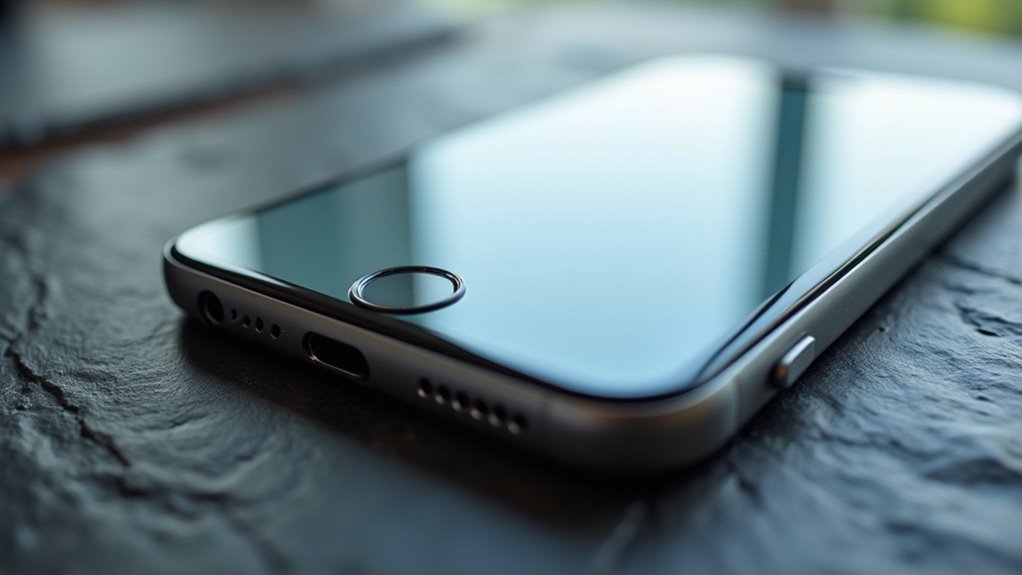
Czy Twój iPhone zmienia jasność ekranu? Jak wyłączyć automatyczną jasność
Użytkownicy iPhone’ów często zmagają się z przyciemnianiem ekranu bez wyraźnego polecenia. Ta funkcja, znana jako Auto-jasność, kalibruje intensywność wyświetlacza w oparciu o poziom natężenia światła w otoczeniu. Choć została zaprojektowana w celu zwiększenia wygody, często przerywa doświadczenie użytkownika w nieodpowiednich momentach. Wyłączenie tej funkcji wymaga poruszania się po konkretnych menu dostępności. Jednak proste zmiany mogą nie rozwiązać każdego powtarzającego się wahania. Zrozumienie podstawowych wyzwalaczy jest niezbędne dla tych, którzy dążą do pełnej kontroli nad wydajnością wyświetlacza swojego urządzenia.
Jak wyłączyć automatyczną jasność w Ustawieniach
Przejdź do aplikacji Ustawienia, aby rozpocząć wyłączanie automatycznej regulacji ekranu. Następnie wybierz sekcję Dostępność z głównej listy opcji menu. Po wejściu do tego interfejsu znajdź kategorię Ekran i tekst, aby wyświetlić szczegółowe ustawienia konfiguracji sprzętowej. Na tym ekranie odszukaj przełącznik oznaczony jako Jasność automatyczna. Przełącznik jest zielony, gdy jest aktywny, co oznacza, że czujnik światła dynamicznie reguluje jasność panelu w oparciu o warunki otoczenia. Dotknięcie tego przełącznika trwale wyłącza czujnik światła otoczenia w urządzeniu. Ekran nie będzie już zmieniał intensywności w zależności od poziomu oświetlenia otoczenia. To działanie utrwala bieżący stan wyświetlacza, zapewniając stałą jasność niezależnie od otoczenia. Użytkownicy muszą mieć świadomość, że po wykonaniu tej procedury ręczna regulacja staje się jedyną metodą zmiany intensywności ekranu.
Ręczne dostosowanie jasności przez Centrum sterowania
Uzyskaj dostęp do Centrum sterowania, przesuwając palcem w dół z prawego górnego rogu ekranu, aby ręcznie dostosować jasność. Interfejs ten oferuje dedykowany pionowy suwak oznaczony ikoną słońca. Użytkownicy mogą przesuwać palec w górę, aby zwiększyć luminancję, lub w dół, aby ją zmniejszyć. Ta metoda zapewnia natychmiastową kontrolę nad intensywnością wyświetlacza, niezależnie od warunków oświetlenia otoczenia. Służy jako główne narzędzie do natychmiastowego nadpisywania preferencji systemowych, choć warto pamiętać o istnieniu funkcji True Tone na iPhonie, która automatycznie dostosowuje barwę ekranu. Gdy funkcja automatycznej jasności jest wyłączona, suwak ten staje się jedynym wyznacznikiem poziomów wyjściowych ekranu. Korzystając z tego gestu, użytkownicy utrzymują preferowane ustawienia wizualne w różnych środowiskach. Responsywność suwaka gwarantuje, że zmiany są odzwierciedlane w czasie rzeczywistym, co pozwala na indywidualne dostosowanie wrażeń wizualnych, które pozostają spójne, dopóki użytkownik nie zdecyduje się na wprowadzenie kolejnych ręcznych modyfikacji.
Przyczyny nieoczekiwanego przyciemniania ekranu
Na nieoczekiwane przyciemnianie ekranu wpływa kilka czynników, często mających swoje źródło w zarządzaniu temperaturą lub protokołach oszczędzania baterii. Gdy iPhone przekracza idealną temperaturę roboczą z powodu intensywnego przetwarzania danych lub bezpośredniego wpływu ciepła otoczenia, urządzenie automatycznie zmniejsza jasność wyświetlacza, aby obniżyć temperaturę wewnętrzną. Ten środek ochronny zapobiega potencjalnej awarii sprzętu. Ponadto funkcja Trybu niskiego zużycia energii wymusza szybsze przyciemnianie ekranu podczas okresów bezczynności, aby wydłużyć czas pracy baterii. Czasami aplikacje innych firm z określonymi żądaniami dotyczącymi wyświetlania lub błędy w systemie operacyjnym iOS mogą również powodować nagłe, nieregularne zmiany. Choć użytkownicy często interpretują te wahania jako błędy sprzętowe, większość z nich stanowi standardowe reakcje inicjowane przez oprogramowanie, mające na celu zachowanie długoterminowej kondycji urządzenia i zagwarantowanie stabilnej wydajności w różnych warunkach użytkowania lub wymagających scenariuszach środowiskowych.
Ręczne zarządzanie intensywnością ekranu sprawdza się jako obejście optymalizacji baterii, jednak skuteczność ustawień automatycznych zależy całkowicie od wbudowanego czujnika światła zewnętrznego. Aby zweryfikować jego działanie, przeprowadź test diagnostyczny, wchodząc do całkowicie zaciemnionego pomieszczenia. Włącz funkcję True Tone lub automatycznej jasności w menu ustawień. Obserwuj, czy podświetlenie wyświetlacza obniży się natychmiast po wejściu do ciemnego otoczenia. Następnie wystaw urządzenie na działanie jasnego źródła światła, takiego jak skupiona lampa lub bezpośrednie światło słoneczne. Jasność wyświetlacza powinna szybko wzrosnąć, aby zachować czytelność. Jeśli jasność ekranu pozostaje niezmienna mimo zmian w otoczeniu, czujnik może być zasłonięty przez folię ochronną lub może występować awaria sprzętu. Takie testy diagnostyczne pozwalają odróżnić usterki techniczne od konfliktów oprogramowania związanych z automatyczną regulacją jasności wyświetlacza, podobnie jak ma to miejsce w przypadku konfiguracji Trybu Ciemnego na iPhone.
Testowanie czujnika światła i diagnostyka
Zmniejszanie jasności ekranu jest najskuteczniejszą metodą na wydłużenie żywotności baterii podczas intensywnego użytkowania. Poza ręcznymi regulacjami, użytkownicy Apple powinni włączyć ustawienie trybu ciemnego, aby oszczędzać energię, zwłaszcza na urządzeniach wyposażonych w wyświetlacze OLED, które wyłączają poszczególne piksele w celu renderowania czarnych odcieni. Dodatkowo, skrócenie czasu automatycznej blokady zapobiega niepotrzebnemu zużyciu energii, gdy aktywny ekran pozostaje bez nadzoru. Wyłączenie funkcji takich jak True Tone lub wysoka częstotliwość odświeżania może również przyczynić się do zmniejszenia obciążenia sprzętu, stabilizując tym samym pobór mocy. Choć wysokie ustawienia jasności poprawiają widoczność w pełnym słońcu, znacznie przyspieszają wyczerpywanie się baterii. Użytkownicy muszą zachować równowagę między komfortem wizualnym a oszczędzaniem energii, wybierając umiarkowane poziomy. Konsekwentne zarządzanie tymi zintegrowanymi parametrami wyświetlacza chroni ogólną kondycję baterii, zapewniając ostatecznie bardziej niezawodną wydajność podczas codziennej pracy na urządzeniach mobilnych.
Oszczędzanie baterii i inne ustawienia wyświetlacza
Chociaż Tryb nocny zmienia temperaturę barwową, aby zmniejszyć zmęczenie oczu, działa on niezależnie od ręcznych ustawień jasności. Użytkownicy często mylą te dwie funkcje, ponieważ obie wpływają na komfort korzystania z ekranu. Tryb nocny przesuwa wyświetlany obraz w stronę cieplejszej tonacji w godzinach wieczornych, aby zminimalizować ekspozycję na światło niebieskie, podczas gdy ręczne ustawianie jasności pozwala na bezpośrednią kontrolę intensywności podświetlenia. Wyłączając Jasność automatyczną, użytkownik utrzymuje stałą intensywność światła, zapobiegając jej wahaniom podczas pracy, co jest odmienne od dynamicznej zmiany jasności latarki. W połączeniu z trybem nocnym podejście to zapewnia spójne środowisko wizualne, szczególnie przydatne podczas czytania w słabym oświetleniu. System pozwala użytkownikom zarządzać tymi funkcjami oddzielnie, zapewniając, że kalibracja kolorów i poziomy luminancji pozostają dostosowane do indywidualnych preferencji bez ingerencji zautomatyzowanego oprogramowania. Ta precyzyjna konfiguracja ręczna gwarantuje przewidywalność podczas długich sesji użytkowania.
Tryb nocny a ręczne ustawienia jasności
Aktualizacje oprogramowania czasami przywracają ustawienia systemowe do stanu domyślnego, co powoduje nieoczekiwane ponowne włączenie funkcji automatycznej jasności. Zjawisko to występuje, gdy nowe wersje systemu iOS nadpisują preferencje użytkownika, przywracając określone konfiguracje do ustawień fabrycznych podczas instalacji. Ponadto synchronizacja urządzeń przez iCloud lub przywracanie z kopii zapasowej może wywołać podobne zachowanie, ponieważ profile konfiguracyjne są importowane z poprzednich stanów, w których automatyczna jasność była włączona. Czasami znaczne wahania temperatury lub wewnętrzne procedury diagnostyczne wymuszają rekalibrację wyjścia wyświetlacza, co niekiedy obejmuje ponowne włączenie czujników światła otoczenia w celu ochrony trwałości sprzętu. Te systemowe nadpisania występują niezależnie od działań użytkownika, co stwarza dyskomfort dla osób preferujących stałe poziomy jasności. Zrozumienie tych zautomatyzowanych procesów wyjaśnia, dlaczego ciągłe przełączanie wydaje się konieczne, mimo że użytkownik wcześniej zdecydował się na ręczne zarządzanie poziomem intensywności ekranu.
Dlaczego automatyczna jasność może się sama włączyć?
Użytkownicy doświadczający problemu z nieodpowiadającymi ustawieniami jasności powinni zweryfikować konfigurację dostępności swojego urządzenia, sprawdzając w szczególności przełącznik „Jasność automatyczna” znajdujący się w menu Ekran i tekst. Jeśli wahania będą się utrzymywać mimo ręcznej dezaktywacji, aktualizacja oprogramowania systemowego często usuwa błędy wpływające na czujniki światła otoczenia lub sterowniki wyświetlacza. Użytkownicy powinni również obserwować, czy nagrzewanie się urządzenia nie powoduje agresywnego dławienia termicznego (thermal throttling), ponieważ iPhone może automatycznie przyciemnić ekran, aby chronić podzespoły przed przegrzaniem, co może być szczególnie uciążliwe, gdy urządzenie pełni funkcję iPhone jako zegar nocny. Ponadto aplikacje innych firm lub uszkodzone pliki konfiguracyjne mogą zakłócać preferencje systemowe. Wykonanie twardego resetu lub przywrócenie wszystkich ustawień przywraca wartości domyślne, skutecznie usuwając problematyczne nadpisania. Jeśli te interwencje techniczne nie ustabilizują luminancji ekranu, uszkodzenie sprzętowe czujnika oświetlenia przedniego może wymagać profesjonalnej kontroli w autoryzowanym serwisie w celu wykonania diagnostyki.
Rozwiązywanie problemów z jasnością ekranu
Dlaczego utrzymanie funkcji automatycznej jasności może być idealnym wyborem dla wyświetlacza smartfona? Inżynierowie Apple zaprojektowali tę funkcjonalność, aby zachować długowieczność baterii i zagwarantować najwyższą widoczność ekranu w różnych warunkach oświetleniowych. Dzięki wykorzystaniu zintegrowanych czujników światła otoczenia, urządzenie dynamicznie dostosowuje luminancję, zapobiegając niepotrzebnemu zużyciu energii spowodowanemu stale wysokimi ustawieniami w warunkach słabego oświetlenia. Ponadto ta automatyzacja chroni komfort wizualny, redukując zmęczenie oczu podczas przechodzenia między zaciemnionymi wnętrzami a bezpośrednim działaniem promieni słonecznych. Użytkownicy często doświadczają zwiększonej wydajności sprzętowej, gdy logika sprzętowa autonomicznie zarządza szczytami i spadkami mocy wyjściowej wyświetlacza. Pozwolenie systemowi na dyktowanie poziomów jasności eliminuje ciągłą konieczność ręcznej ingerencji w suwak. Ostatecznie utrzymanie tej funkcji w stanie aktywnym promuje zrównoważone doświadczenie użytkownika, harmonizując wymagania dotyczące zużycia energii z niezawodną czytelnością przez cały dzień.

