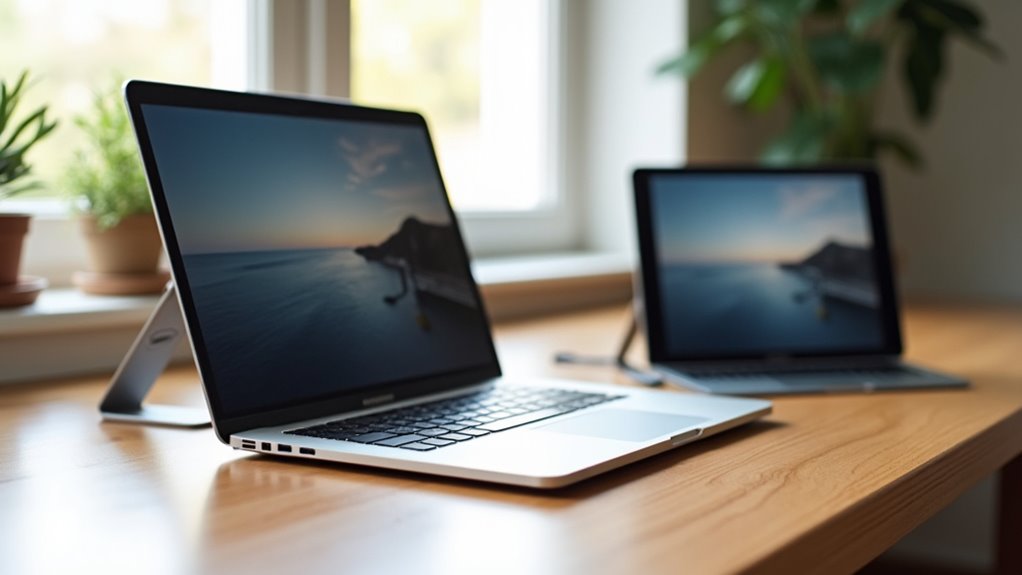
iPad jako drugi ekran dla Twojego Maca – Sidecar
Funkcja Apple Sidecar zmienia iPada w funkcjonalny dodatkowy wyświetlacz dla użytkowników komputerów Mac. Ta integracja zwiększa przestrzeń roboczą pulpitu i usprawnia złożone procesy twórcze. Choć wielu użytkowników aktywuje połączenie bez przeszkód, osiągnięcie optymalnej wydajności wymaga określonych ustawień sprzętowych i konfiguracji. Zrozumienie tych technicznych niuansów odróżnia podstawowy dodatkowy ekran od prawdziwie profesjonalnej stacji roboczej. Istnieje kilka kluczowych dostosowań, które warto ocenić przed rozpoczęciem procesu konfiguracji.
Wymagania sprzętowe i systemowe dla Sidecar
Przed skonfigurowaniem iPada jako dodatkowego wyświetlacza użytkownik musi potwierdzić, że zarówno komputer Mac, jak i iPad spełniają wymagania systemowe funkcji Sidecar. Firma Apple określa, że zgodny sprzęt Mac obejmuje zazwyczaj modele wprowadzone w 2016 roku lub nowsze, z systemem macOS Catalina lub nowszym. Jednocześnie iPad musi obsługiwać system iPadOS 13 lub jego kolejne wersje. Oba urządzenia wymagają uwierzytelnienia za pomocą tego samego Apple ID przy użyciu uwierzytelniania dwuskładnikowego. Dodatkowo urządzenia muszą znajdować się w odległości dziesięciu metrów od siebie, przy włączonych ustawieniach Bluetooth, Wi-Fi i Handoff. Ta podstawowa kontrola eliminuje potencjalne problemy z łącznością przed rozpoczęciem pracy. Weryfikacja specyfikacji sprzętowej i zgodności systemów operacyjnych gwarantuje, że proces integracji przebiegnie bez przeszkód technicznych. Przestrzeganie tych rygorystycznych wymagań wstępnych pozostaje niezbędne do ustanowienia stabilnego i funkcjonalnego rozszerzonego obszaru roboczego między odpowiednimi urządzeniami komputerowymi firmy Apple.
Ustanowienie połączenia Sidecar wymaga nawigacji po Ustawieniach systemowych lub Centrum sterowania na komputerze Mac. Po uzyskaniu dostępu do odpowiedniego menu, użytkownikowi ukazuje się lista dostępnych urządzeń, wyświetlająca wszystkie znajdujące się w pobliżu iPady powiązane z tym samym Apple ID. Wybór odpowiedniego tabletu inicjuje protokół uzgadniania, bezprzewodowo łączący dwa środowiska sprzętowe w jedną przestrzeń roboczą. Ten płynny interfejs niweluje różnice między oprogramowaniem komputerowym a mobilnym wyświetlaczem, umożliwiając komputerowi Mac rozpoznanie iPada jako zewnętrznego monitora. Alternatywnie, fizyczne połączenie za pomocą kabla USB umożliwia synchronizację, zapewniając stabilny przesył danych o wysokiej przepustowości dla użytkowników wymagających minimalnych opóźnień. Po pomyślnym wybraniu urządzenia, ekran komputera Mac rozszerza swój pulpit na tablet, ułatwiając stworzenie wydajnego środowiska wielozadaniowego bez konieczności stosowania dodatkowych konfiguracji sprzętowych czy instalacji skomplikowanego oprogramowania innych firm, co jest jednym z wielu przykładów zaawansowanych funkcji ekosystemu Apple.
Jak połączyć iPada z Maciem przez Sidecar
Konfiguracja Sidecar wymaga jedynie krótkiej, trzyetapowej sekwencji, aby zintegrować iPada jako dodatkowy wyświetlacz. Po pierwsze, upewnij się, że oba urządzenia są zalogowane do tego samego Apple ID przy użyciu uwierzytelniania dwupoziomowego i znajdują się w odległości do dziesięciu metrów od siebie. Funkcje Bluetooth, Wi-Fi i Handoff muszą pozostać włączone na obu urządzeniach, aby zapewnić płynną komunikację bezprzewodową. Po drugie, przejdź do Centrum sterowania na komputerze Mac, wybierz ikonę Klonowanie ekranu i zidentyfikuj iPada na liście dostępnych urządzeń. Po wybraniu, interfejs Maca automatycznie rozszerza lub powiela swój obraz na ekran tabletu. Po trzecie, upewnij się, że iPad pozostaje dostępny i w zasięgu, aby utrzymać aktywną sesję. Ta procedura ustanawia stabilne połączenie cyfrowe, przekształcając urządzenie przenośne w funkcjonalne rozszerzenie stanowiska pracy.
Trzyetapowa konfiguracja funkcji Sidecar
Dostosuj działanie funkcji Sidecar, zagłębiając się w ustawienia wyświetlania w menu Ustawienia systemowe na komputerze Mac. Po ustanowieniu połączenia użytkownicy mogą określić względne rozmieszczenie przestrzenne iPada, aby zapewnić płynne poruszanie kursorem między urządzeniami. Przeciąganie ikon wyświetlaczy w wirtualnym układzie wyrównuje interfejs oprogramowania z fizycznym rozmieszczeniem sprzętu. Ponadto użytkownicy mogą włączać lub wyłączać widoczność paska bocznego (Sidebar), w którym znajdują się kluczowe klawisze modyfikujące, oraz paska Touch Bar, zapewniającego kontrolki kontekstowe niezależnie od tego, czy dana aplikacja obsługuje go natywnie. Włączenie funkcji dwukrotnego stuknięcia na Apple Pencil pozwala na szybsze przełączanie narzędzi, podobnie jak w przypadku konfiguracji Uniwersalnej kontroli. Te szczegółowe ustawienia umożliwiają personalizację przepływu pracy zgodnie z indywidualnymi potrzebami produktywności, skutecznie przekształcając tablet w płynne rozszerzenie głównego obszaru roboczego systemu macOS przy zachowaniu pełnej kontroli nad systemem.
Dostosowanie ustawień wyświetlania w Sidecar
Rozwiąż problemy z połączeniem, upewniając się, że oba urządzenia znajdują się blisko siebie i korzystają z tego samego Apple ID. Aby ustanowić stabilne połączenie, potwierdź, że na obu urządzeniach włączone są funkcje Wi-Fi, Bluetooth i Handoff. Jeśli połączenie nadal sprawia problemy, użytkownicy muszą sprawdzić, czy na obu urządzeniach zainstalowane jest zaktualizowane oprogramowanie, ponieważ niedopasowane wersje często wywołują błędy komunikacji. Czasami wylogowanie się i ponowne zalogowanie do iCloud na obu urządzeniach skutecznie resetuje protokół połączenia. Zakłócenia powodowane przez inne sygnały bezprzewodowe lub aktywne usługi VPN mogą również zakłócać strumieniowanie Sidecar, co wymaga ich tymczasowego wyłączenia. Jeśli ekran pozostaje zamrożony lub czarny, ponowne uruchomienie komputera Mac i iPada skutecznie usuwa przejściowe procesy systemowe. Postępowanie zgodnie z tymi precyzyjnymi krokami diagnostycznymi zazwyczaj przywraca funkcjonalność bez konieczności podejmowania bardziej złożonych interwencji administracyjnych.
Rozwiązywanie problemów z połączeniem Sidecar
Gdy połączenie Sidecar zostanie ustanowione i ustabilizowane, Apple Pencil oferuje stopień dokładności wprowadzania danych, który jest niedostępny za pomocą gestów gładzika czy myszy. To urządzenie peryferyjne przekształca iPada w wyspecjalizowany tablet graficzny, umożliwiając użytkownikom bezpośrednią interakcję z elementami interfejsu systemu macOS. Projektanci i ilustratorzy wykorzystują rysik do zadań wymagających precyzji ruchów, takich jak korekta ścieżek wektorowych, maskowanie warstw w oprogramowaniu do edycji zdjęć czy skomplikowane malowanie cyfrowe. Ponieważ wyświetlacz wykrywa siłę nacisku i kąt nachylenia, rysik działa jako urządzenie wejściowe o wysokiej wierności, przeznaczone do profesjonalnych procesów twórczych. Poprzez przeniesienie obrazu pulpitu Maca na ekran iPada, użytkownicy omijają ograniczenia tradycyjnego wskazywania kursorem, a alternatywą może być wykorzystanie iPhone jako gładzik do MacBooka. Powstała w ten sposób interakcja imituje doznania dotykowe dedykowanego monitora graficznego, znacząco poprawiając precyzję w każdym oprogramowaniu wymagającym sprawności manualnej.
Precyzja Apple Pencil w Sidecar
Zintegruj gesty wielodotykowe bezpośrednio z przepływem pracy Sidecar, aby przyspieszyć nawigację w systemie macOS. Podczas korzystania z iPada jako dodatkowego wyświetlacza, możliwości ekranu dotykowego przekładają standardowe działania gładzika Maca na intuicyjne interakcje fizyczne. Użytkownicy mogą wykonywać przesunięcia, przewijania i uszczypnięcia, aby zarządzać oknami lub przeglądać długie dokumenty bez konieczności używania myszy. Gesty te działają płynnie wraz z wewnętrznymi kontrolkami systemu macOS, umożliwiając szybką manipulację interfejsem. Dzięki wykorzystaniu tych skrótów opartych na dotyku, praca staje się znacznie bardziej płynna, ograniczając potrzebę ciągłego przesuwania kursora między głównym a pomocniczym wyświetlaczem. Efektywne wykorzystanie tych natywnych sygnałów wejściowych dotyku zmienia tablet w dynamiczną powierzchnię sterującą, znacząco zwiększając szybkość pracy i zarządzanie zadaniami. To opanowanie nawigacji dotykowej sprawia, że zewnętrzny ekran wydaje się być przedłużeniem samego komputera Mac.
Gesty wielodotykowe przyspieszające pracę w Sidecar
Skonfiguruj ustawienia wyświetlania w menu Sidecar, aby dostosować wierność wizualną do konkretnych wymagań projektu. Użytkownicy mogą przełączać widoczność paska bocznego i paska Touch Bar bezpośrednio z interfejsu iPada, aby odzyskać cenny obszar roboczy. Pasek boczny zapewnia szybki dostęp do często używanych modyfikatorów, takich jak Command, Shift lub Option, podczas gdy pasek Touch Bar oferuje kontekstowe sterowanie dla aktywnych aplikacji. Użytkownicy powinni zdecydować, czy dublowanie ekranu Maca, czy rozszerzenie pulpitu lepiej realizuje bieżący cel. Preferencje systemowe pozwalają na precyzyjne rozmieszczenie obu ekranów, zapewniając płynne przesuwanie kursora między głównym monitorem a urządzeniem mobilnym, które może być precyzyjnie sterowane za pomocą Apple Pencil. Dostosowanie tych parametrów gwarantuje, że iPad funkcjonuje jako wydajne rozszerzenie środowiska macOS, a nie tylko jako zwykłe okno drugorzędne, co zwiększa ogólną precyzję operacyjną podczas wykonywania zróżnicowanych zadań cyfrowych.
Dostosowanie wierności wizualnej i pasków w Sidecar
Poza podstawowym zarządzaniem wyświetlaniem, Sidecar służy jako wysokiej jakości interfejs dla profesjonalnych aplikacji kreatywnych. Dzięki integracji iPada z Apple Pencil użytkownicy przekształcają tablet w precyzyjny digitizer do oprogramowania takiego jak Adobe Photoshop czy Affinity Designer. Czułość na nacisk oraz obsługa nachylenia pozwalają projektantom wykonywać złożone ilustracje bezpośrednio w środowisku macOS, eliminując potrzebę posiadania samodzielnych wyświetlaczy piórkowych. Montażyści wideo również odnoszą korzyści, delegując przewijanie osi czasu lub narzędzia do gradacji kolorów na ekran zoptymalizowany pod kątem dotyku, co pozwala zwolnić główny monitor na potrzeby podglądu płótna. Taki przepływ pracy minimalizuje bałagan sprzętowy przy jednoczesnym zachowaniu dokładności odwzorowania kolorów i spójności wyświetlania. Sidecar funkcjonuje zasadniczo jako wyspecjalizowany kontroler wejściowy, pomost i monitor referencyjny, ugruntowując swój status jako niezbędny atut dla mobilnych profesjonalistów kreatywnych, wymagających ergonomicznej wydajności i wszechstronności.

