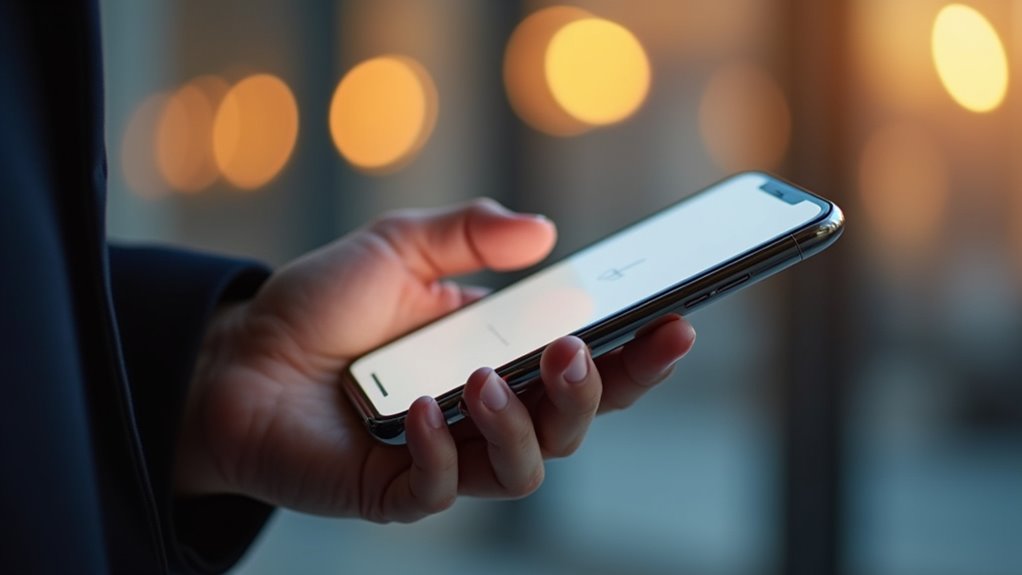
iPhone jako pilot do prezentacji PowerPoint
Prezenterzy często zmagają się z ograniczeniami fizycznymi tradycyjnych pilotów. Smartfon stanowi wszechstronną alternatywę do zarządzania zmianami slajdów i notatkami. Wielu użytkowników nie zdaje sobie sprawy z prostych konfiguracji wymaganych do połączenia urządzenia mobilnego z laptopem. Opanowanie tej integracji zmienia doświadczenie prezentacji. Jednak wielu profesjonalistów pomija konkretne protokoły techniczne niezbędne do zagwarantowania stabilnego połączenia podczas wydarzenia na żywo.
iPhone jako pilot do prezentacji: dlaczego warto?
Przekształcenie iPhone’a w bezprzewodowy pilot do prezentacji eliminuje potrzebę stosowania nieporęcznego sprzętu, umożliwiając prowadzącym płynne przełączanie slajdów z dowolnego miejsca w pomieszczeniu. Ta funkcjonalność mobilna opiera się na wyspecjalizowanych aplikacjach, które stanowią pomost między urządzeniem a komputerem. Po zainstalowaniu odpowiedniego oprogramowania ekran dotykowy zmienia się w intuicyjny kontroler. Użytkownicy zyskują możliwość przełączania slajdów w przód i w tył, śledzenia upływającego czasu, a nawet podglądu notatek prelegenta bezpośrednio na wyświetlaczu urządzenia. Metoda ta wykorzystuje lokalne protokoły sieciowe, aby zagwarantować stabilną, niskolatencyjną transmisję poleceń między dwiema jednostkami elektronicznymi. Środowiska profesjonalne coraz częściej przyjmują to przenośne rozwiązanie, ponieważ eliminuje ono zależność od zewnętrznego sprzętu peryferyjnego, upraszcza logistykę podróży i zapewnia prelegentowi większą swobodę poruszania się podczas angażujących wystąpień publicznych.
Jak połączyć iPhone'a z komputerem do prezentacji
Stwórz płynne połączenie między iPhonem a oprogramowaniem do prezentacji, najpierw upewniając się, że urządzenie mobilne i komputer hosta znajdują się w tej samej sieci bezprzewodowej. Po zweryfikowaniu współdzielonej łączności uruchom wyznaczoną aplikację na systemie stacjonarnym. Jednocześnie otwórz odpowiednie narzędzie zdalne na iPhonie. W przypadku korzystania z oficjalnego oprogramowania Apple, przejdź do ustawień konfiguracji zdalnej w menu aplikacji. W przypadku programu PowerPoint użytkownicy muszą często uwierzytelnić się za pomocą określonego kodu synchronizacji lub unikalnego lokalnego adresu IP udostępnionego przez interfejs komputera. Ten proces parowania ułatwia bezpieczny „uścisk dłoni” między urządzeniami, umożliwiając architekturze mobilnej bezpośrednią współpracę z aktywnym plikiem prezentacji, podobnie jak w przypadku podłączania kontrolera PS5 do iPhone’a. Stabilne protokoły komunikacyjne są niezbędne do sfinalizowania procedury łączenia, zapewniając, że iPhone pomyślnie rozpozna środowisko aktywnego pokazu slajdów.
Zarządzaj przepływem prezentacji bezpośrednio przez interfejs iPhone’a po zsynchronizowaniu urządzeń. W środowisku natywnym PowerPoint urządzenie mobilne przekształca się w dedykowaną konsolę sterującą. Interfejs wyświetla bieżący slajd wraz z wyraźnym podglądem kolejnego elementu wizualnego, co pozwala prowadzącemu na zachowanie precyzyjnej narracji. Proste gesty przesunięcia lub wyznaczone ikony nawigacyjne ułatwiają płynne przełączanie slajdów, zapewniając niezakłócony rytm wystąpienia. Użytkownicy mają możliwość uruchamiania animacji lub manipulowania elementami slajdów z chirurgiczną precyzją, co skutecznie eliminuje potrzebę ręcznej obsługi komputera głównego. Ta natywna integracja optymalizuje proces prezentacji, umożliwiając prowadzącemu swobodne poruszanie się po sali przy zachowaniu pełnej kontroli nad wyświetlanymi treściami za pomocą sprzętu iPhone.
Zarządzanie prezentacją z poziomu iPhone'a
Dostosowanie ustawień zdalnych tworzy zlokalizowany interfejs, który jest zgodny z indywidualnymi stylami prezentacji i środowiskami technicznymi. Użytkownicy powinni skonfigurować czułość gestów, aby zapobiec niezamierzonym zmianom slajdów podczas prezentacji o wysokiej stawce. Regulacja intensywności reakcji haptycznej zapewnia dotykowe potwierdzenie udanych kliknięć, co pozwala prelegentom skupić się na publiczności, a nie na ekranie urządzenia. Ponadto twórcy często uwzględniają opcje dostosowania układów przycisków lub przypisania określonych skrótów do funkcji dodatkowych, takich jak wskaźniki laserowe czy przełączanie na czarny ekran. Porządkując panel sterowania tak, aby priorytetyzować używane polecenia, prowadzący zmniejsza obciążenie poznawcze i eliminuje niepotrzebną nawigację, co może być szczególnie przydatne, gdy wykorzystujemy iPhone jako kamerę internetową na Macu. Osiągnięcie tego poziomu precyzji gwarantuje, że połączenie między sprzętem a oprogramowaniem pozostaje intuicyjne, co zapewnia płynne, profesjonalne doświadczenie przez cały czas trwania procesu prezentacji wizualnej.
Dostosowanie ustawień zdalnych dla wygody
Rozwiąż problemy z trwałymi awariami połączenia, najpierw sprawdzając, czy zarówno iPhone, jak i komputer prezentacyjny znajdują się w tej samej sieci bezprzewodowej. Często rozbieżności w podsieciach sieciowych uniemożliwiają aplikacji zdalnej wykrycie komputera hosta. Jeśli urządzenia pozostają niewidoczne dla siebie, tymczasowo wyłącz zapory sieciowe, ponieważ te warstwy zabezpieczeń często blokują niezbędne porty komunikacyjne wymagane do synchronizacji. Ponadto upewnij się, że Bluetooth pozostaje aktywny na wszystkich urządzeniach, ponieważ wiele usług zdalnych wykorzystuje wykrywanie bliskości do początkowego parowania. W środowiskach nasyconych sygnałami zakłócenia mogą powodować opóźnienia lub rozłączenia; przełączenie się na mniej obciążone pasmo częstotliwości lub wybór bezpośredniego połączenia kablowego może zapewnić stabilność. Na koniec potwierdź, że zarówno aplikacja, jak i oprogramowanie komputerowe działają w najnowszych wersjach, aby zachować kompatybilność, ponieważ przestarzałe oprogramowanie układowe często wywołuje nieodwracalne błędy uzgadniania.

