Jak podłączyć kontroler PS5 do iPhone’a?
Podłączenie kontrolera PS5 DualSense do iPhone’a łączy precyzję klasy konsolowej z mobilną wygodą. Użytkownicy muszą spełnić określone wymagania dotyczące oprogramowania i wykonać sekwencję przycisków, aby uruchomić tryb wykrywania. Choć proces parowania wydaje się prosty, szereg technicznych pułapek często uniemożliwia stabilne połączenie. Opanowanie tej konfiguracji wymaga dbałości o szczegóły, ponieważ ukryte ustawienia i aktualizacje oprogramowania układowego często decydują o sukcesie podczas rozgrywki.
Najważniejsze informacje
- Upewnij się, że na Twoim iPhonie zainstalowany jest system iOS 14.5 lub nowszy, aby zapewnić kompatybilność z kontrolerem DualSense.
- Włącz tryb parowania na kontrolerze PS5, przytrzymując przyciski „Create” oraz „PlayStation”, aż pasek świetlny zacznie migać.
- Włącz Bluetooth na swoim iPhonie w aplikacji Ustawienia, aby rozpocząć wyszukiwanie urządzeń.
- Wybierz „DualSense Wireless Controller” z listy dostępnych urządzeń w menu Bluetooth.
- Zweryfikuj połączenie, sprawdzając, czy pasek świetlny kontrolera sygnalizuje poprawne sparowanie.
Zweryfikuj zgodność swojego iPhone’a i systemu iOS
Przed rozpoczęciem procesu parowania upewnij się, że iPhone korzysta z systemu iOS 14.5 lub nowszego, ponieważ Apple wprowadziło natywną obsługę kontrolera PS5 DualSense właśnie w tej wersji oprogramowania. Użytkownicy muszą potwierdzić, że ich sprzęt jest wystarczająco nowoczesny, aby skutecznie obsłużyć te konkretne aktualizacje systemu operacyjnego. Jeśli bieżąca wersja oprogramowania wydaje się przestarzała, przejście do menu ustawień ogólnych i wybranie funkcji aktualizacji oprogramowania pozwoli na natychmiastową instalację wymaganego oprogramowania systemowego. Uporczywe korzystanie ze starszych wersji skutkuje niezgodnością danych wejściowych, co uniemożliwia urządzeniom peryferyjnym nawiązanie stabilnego połączenia z urządzeniem mobilnym. Potwierdzenie tego progu technicznego gwarantuje, że protokół Bluetooth poprawnie rozpozna bezprzewodowy kontroler. Gdy system operacyjny spełnia te obowiązkowe wymagania, urządzenie pozostaje gotowe do integracji z zewnętrznym kontrolerem w ramach szerszego ekosystemu gier Apple.
Przygotuj kontroler DualSense do trybu parowania
Umieść kontroler DualSense w trybie parowania, aby zainicjować bezprzewodowe połączenie z iPhonem. Zacznij od upewnienia się, że kontroler jest wyłączony. Jeśli urządzenie pozostaje aktywne, przytrzymaj przycisk PlayStation, aż pasek świetlny zgaśnie. Gdy kontroler będzie całkowicie nieaktywny, znajdź jednocześnie przycisk Create oraz przycisk PlayStation. Naciśnij i przytrzymaj oba przyciski w dokładnie tym samym momencie. Utrzymuj nacisk przez kilka sekund, aż pasek świetlny znajdujący się wokół centralnego panelu dotykowego zacznie szybko migać w charakterystycznym rytmicznym wzorze. Ta konkretna sekwencja wizualna potwierdza, że DualSense przeszedł w tryb wykrywania, dzięki czemu jest widoczny dla pobliskich urządzeń. Urządzenie peryferyjne jest teraz gotowe do wykrycia przez system operacyjny iOS w celu zapewnienia stabilnej integracji z grami bezprzewodowymi.
Włącz Bluetooth na swoim iPhonie
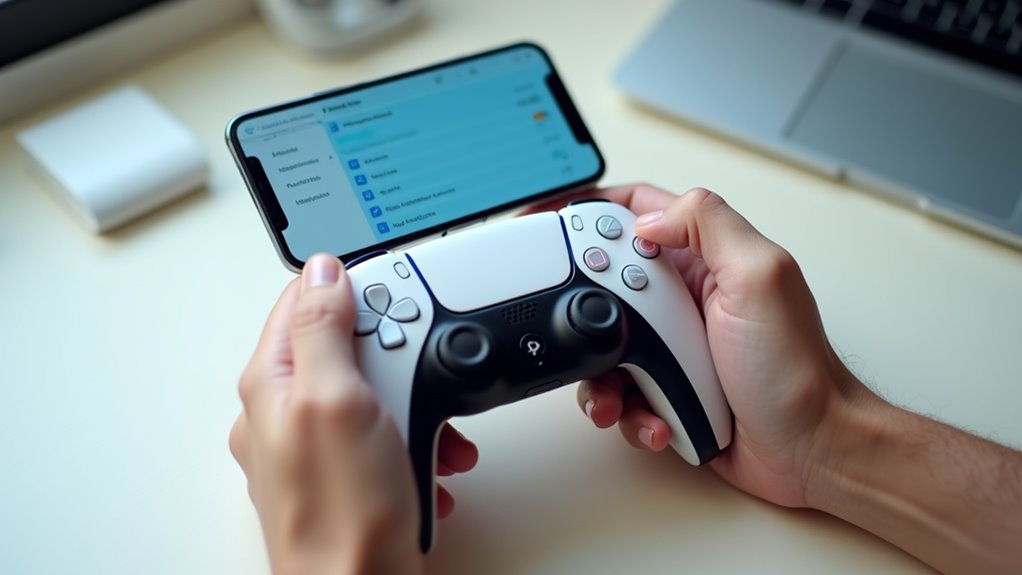
Przejdź do aplikacji Ustawienia na telefonie iPhone, aby ustanowić połączenie bezprzewodowe. Gdy pojawi się menu główne, znajdź opcję Bluetooth na liście dostępnych kategorii. Stuknięcie w tę pozycję odsłoni główny interfejs sterowania łącznością bezprzewodową. Upewnij się, że przełącznik jest ustawiony w aktywnej, zielonej pozycji. Jeśli funkcja jest obecnie wyłączona, urządzenie pozostaje niewykrywalne dla sprzętu zewnętrznego. Po włączeniu telefon rozpoczyna skanowanie najbliższego otoczenia w poszukiwaniu pobliskich urządzeń peryferyjnych, które próbują nawiązać połączenie. Pozostawienie tego menu na ekranie pozwala systemowi operacyjnemu zachować stan aktywnego wyszukiwania, co jest niezbędne do wykrycia sygnałów wewnętrznych emitowanych przez akcesoria nadawcze. Przed rozpoczęciem końcowych kroków synchronizacji z zewnętrznym sprzętem do gier upewnij się, że system nie rejestruje żadnych zakłóceń.
Sparuj swój kontroler PS5 przez Bluetooth
Aktywuj tryb parowania na kontrolerze DualSense, przytrzymując jednocześnie przycisk PS oraz przycisk Create, aż pasek świetlny wokół panelu dotykowego zacznie pulsować. Kontroler przesyła teraz sygnał wykrywalny przez pobliskie urządzenia. Wejdź w menu ustawień Bluetooth na iPhonie, aby rozpocząć fazę wykrywania. Lista urządzeń wyświetla aktywne sygnały, aby zidentyfikować dostępne urządzenia peryferyjne. W tym interfejsie, gdy rozpocznie się protokół uzgadniania, pojawi się konkretny wpis oznaczony jako „DualSense Wireless Controller”. Wybranie tej pozycji wyzwala wewnętrzną negocjację pomiędzy komponentami sprzętowymi. Wzór pulsowania na pasku świetlnym służy jako wskaźnik wizualny identyfikujący aktywny status transmisji. Utrzymywanie tego stanu gwarantuje, że mobilny system operacyjny pomyślnie rozpozna urządzenie wejściowe za pośrednictwem ustandaryzowanego bezprzewodowego protokołu komunikacyjnego.
Potwierdź, że Twój kontroler jest podłączony
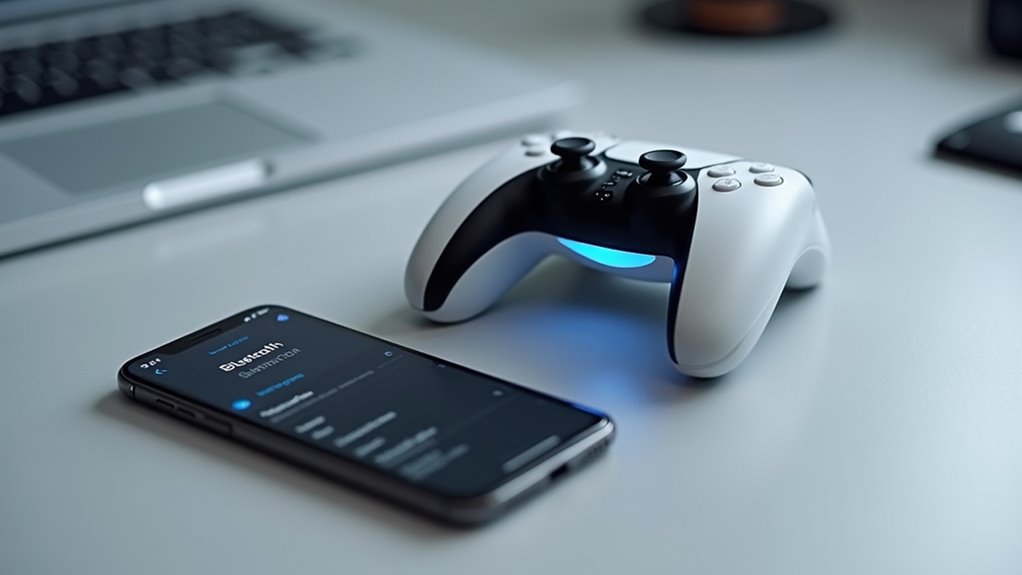
Zweryfikuj połączenie, obserwując menu Bluetooth w systemie iOS, gdzie etykieta kontrolera bezprzewodowego DualSense zmienia się z „Niepołączono” na „Połączono”. Zmiana ta sygnalizuje, że proces nawiązywania połączenia został zakończony, a sprzęt utworzył aktywny most komunikacyjny z systemem operacyjnym. Oprócz tego wizualnego wskaźnika, paski świetlne znajdujące się po obu stronach panelu dotykowego kontrolera zapewniają dodatkową informację o stanie urządzenia. Gdy stabilne światło przestanie migać, peryferia konsoli rejestrują dane wejściowe bezpośrednio w środowisku mobilnym. Użytkownicy mogą dodatkowo sprawdzić stabilność, poruszając się po interfejsie iPhone’a za pomocą pada kierunkowego lub analogowych drążków. Jeśli urządzenie pozostaje nieaktywne pomimo wyświetlenia tego komunikatu, przełączenie ustawień Bluetooth lub ponowne uruchomienie kontrolera często rozwiązuje doraźne błędy synchronizacji, zapewniając niezawodną i spójną sesję bezprzewodową urządzenia.
Mapowanie przycisków dla spersonalizowanego sterowania
Dostosuj układ przycisków kontrolera DualSense w menu ustawień systemu iOS, aby dopasować polecenia wejściowe do indywidualnych preferencji podczas rozgrywki. Przejdź do sekcji Ogólne, wybierz Kontroler gier, a następnie uzyskaj dostęp do narzędzia do dostosowywania przeznaczonego dla autoryzowanych akcesoriów. Interfejs ten umożliwia szeroko zakrojone zmiany funkcji sprzętowych, zapewniając, że triggery, drążki i przyciski akcji działają zgodnie z wymaganiami ergonomicznymi użytkownika. Poprzez modyfikację tych wewnętrznych mapowań gracze zyskują znaczną kontrolę nad swoimi interakcjami, skutecznie niwelując ograniczenia wynikające z domyślnych konfiguracji. Ta wszechstronność pozwala na precyzyjną kalibrację, szczególnie podczas złożonych ruchów lub szybkich sekwencji walki w środowiskach gier mobilnych. Ustawienia te pozostają aktywne, dopóki kontroler jest sparowany, zapewniając płynne przejście między różnymi aplikacjami. Optymalizacja ustawień wejściowych przekształca standardowy sprzęt w spersonalizowane urządzenie peryferyjne, zaprojektowane z myślą o najwyższej wydajności.
Napraw typowe błędy połączenia Bluetooth
Pomimo zoptymalizowanych konfiguracji przycisków, zakłócenia łączności lub niedopasowania sprzętowe mogą przerwać połączenie między kontrolerem DualSense a iPhonem. Użytkownicy często napotykają błędy parowania spowodowane pamięcią podręczną Bluetooth lub zakłóceniami sygnału w pobliżu. Aby rozwiązać te problemy, należy przejść do listy urządzeń w ustawieniach Bluetooth systemu iOS, znaleźć profil kontrolera i go „zapomnieć”. Wyłączenie i ponowne włączenie modułu Bluetooth często usuwa tymczasowe błędy synchronizacji. Ponadto kluczowe jest sprawdzenie, czy żadne inne pobliskie konsole nie pozostają aktywne, ponieważ kontroler może automatycznie połączyć się z poprzednim urządzeniem macierzystym. Jeśli kontrolka stanu nadal miga bez powodzenia, twardy reset kontrolera DualSense poprzez przytrzymanie przycisków PlayStation i Create, aż paski świetlne zaczną pulsować, wskazuje na przejście w stan wykrywalności w celu ponownego połączenia.
Zaktualizuj oprogramowanie sprzętowe, aby uzyskać lepszą wydajność
Utrzymuj optymalną wydajność kontrolera, dbając o to, aby oprogramowanie sprzętowe DualSense było aktualne. Sony okresowo udostępnia aktualizacje oprogramowania zaprojektowane w celu poprawy stabilności połączenia i szybkości reakcji podczas korzystania ze sprzętu z urządzeniami mobilnymi, takimi jak iPhone. Zaniechanie tych aktualizacji może prowadzić do problemów z opóźnieniami sygnału wejściowego, niespójnego mapowania przycisków lub nieprzewidywalnych błędów parowania. Aby rozpocząć proces aktualizacji, kontroler musi być podłączony do komputera za pomocą kabla USB. Użytkownicy powinni pobrać oficjalne narzędzie do aktualizacji oprogramowania układowego ze strony wsparcia technicznego PlayStation, aby przeprowadzić instalację. Gdy narzędzie rozpozna urządzenie peryferyjne, automatycznie zweryfikuje wersję oprogramowania i zastosuje niezbędne poprawki. Utrzymywanie oprogramowania sterownika zintegrowanego z urządzeniem na najwyższym poziomie wydajności zapewnia płynne wrażenia z gry, maksymalizując kompatybilność sprzętową i ograniczając potencjalne konflikty operacyjne podczas gry bezprzewodowej.
Odłącz kontroler po zakończeniu pracy
Wyłączaj kontroler PlayStation 5 po zakończeniu sesji grania, aby oszczędzać baterię i zapobiegać nieoczekiwanym połączeniom w tle. Po zakończeniu korzystania z gier mobilnych na telefonie iPhone należy odnaleźć menu ustawień Bluetooth, aby zakończyć połączenie. W interfejsie ustawień zidentyfikuj kontroler DualSense wymieniony wśród bieżących urządzeń. Wybierając ikonę informacji obok nazwy kontrolera i decydując się na rozłączenie lub zapomnienie urządzenia, użytkownik gwarantuje, że akcesorium przejdzie w stan czuwania. Ta praktyka eliminuje niepotrzebne zużycie energii. Dodatkowo zapobiega to próbom automatycznego nawiązania połączenia przez kontroler z telefonem, gdy urządzenie nie jest używane. Utrzymywanie ścisłej kontroli nad ustawieniami łączności pozostaje kluczowe dla wydajnego zarządzania sprzętem i jego długotrwałej konserwacji.
Ciesz się obsługiwanymi grami na swoim iPhonie
Uruchom zgodne tytuły, aby zacząć korzystać z podłączonego kontrolera DualSense, co zapewni ulepszoną rozgrywkę. Wiele gier dostępnych w App Store natywnie rozpoznaje kontroler PlayStation 5, umożliwiając precyzyjne sterowanie oraz efekty haptyczne. Gdy parowanie Bluetooth pozostaje aktywne, system automatycznie wykrywa urządzenie po uruchomieniu obsługiwanej gry. Użytkownicy zyskują lepszą celność i komfort w porównaniu ze standardowym sterowaniem dotykowym, szczególnie w dynamicznych grach akcji czy symulatorach sportowych. Niektóre aplikacje pozwalają użytkownikom na dostosowanie mapowania przycisków bezpośrednio w menu ustawień gry, zgodnie z indywidualnymi preferencjami. Dzięki wykorzystaniu doskonałej ergonomii kontrolera DualSense, gry mobilne stają się znacznie bardziej immersyjne. Upewnij się, że oprogramowanie układowe kontrolera jest aktualizowane za pośrednictwem konsoli, aby zachować najwyższą wydajność i kompatybilność podczas wszystkich gier mobilnych na iPhonie.

