Jak przenieść zdjęcia z iCloud na dysk zewnętrzny?
Przenoszenie archiwum cyfrowego z iCloud na dysk zewnętrzny wymaga starannego przygotowania. Problemy z kompatybilnością i błędy formatowania często zagrażają integralności danych podczas procesu migracji. Przestrzeganie właściwej kolejności gwarantuje, że Twoje obrazy pozostaną dostępne i bezpieczne. Użytkownicy jednak często napotykają ciche błędy podczas pobierania zbiorczego, które mogą prowadzić do trwałej utraty danych w przypadku zignorowania określonych środków ostrożności. Zrozumienie tych potencjalnych pułapek jest niezbędne przed rozpoczęciem transferu.
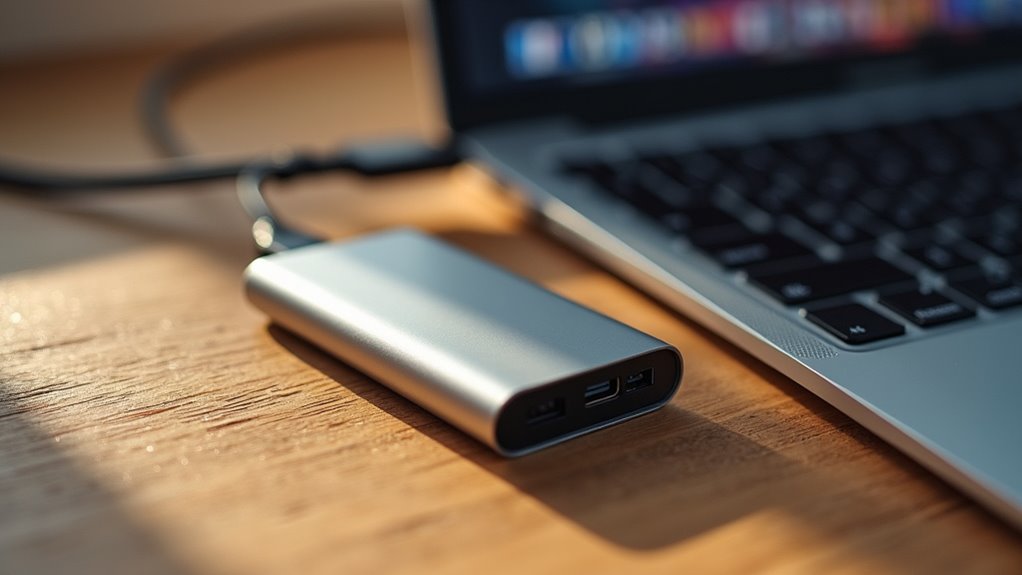
Przed rozpoczęciem przesyłania plików zweryfikuj, czy zewnętrzne urządzenie pamięci masowej spełnia niezbędne specyfikacje techniczne. Interfejs sprzętowy musi obsługiwać szybką transmisję danych, aby zagwarantować wydajność. Kompatybilność w dużej mierze zależy od interfejsu, takiego jak USB-C lub Thunderbolt, co zapewnia poprawne działanie dysku z systemem operacyjnym komputera.
Przygotowanie dysku zewnętrznego do transferu
Poza fizyczną łącznością, o powodzeniu operacji decyduje wewnętrzny format systemu plików. Standardowe systemy operacyjne wykorzystują odmienne struktury. Środowiska macOS zazwyczaj wymagają APFS lub Mac OS Extended (z księgowaniem) dla uzyskania idealnej wydajności odczytu i zapisu. Z kolei dyski sformatowane w exFAT oferują szerszą użyteczność międzyplatformową między systemami Windows i macOS. Użytkownicy muszą sprawdzić właściwości dysku, aby określić bieżący format, co jest szczególnie istotne przy operacjach takich jak przenoszenie zdjęć z iCloud. Niekompatybilny format wymaga indeksowania lub ponownego formatowania, co zmienia sposób odczytu danych. Weryfikacja tych parametrów technicznych zapobiega potencjalnym błędom podczas systematycznego procesu migracji.
Właściwa konfiguracja sprzętu wymaga wydzielonej cyfrowej przestrzeni roboczej, aby zapobiec uszkodzeniu danych i chaosowi organizacyjnemu podczas procesu pobierania. Ustanowienie przejrzystej struktury katalogów na dysku zewnętrznym jest niezbędne przed rozpoczęciem migracji danych. Użytkownicy powinni utworzyć folder główny, specjalnie oznaczony jako eksport z iCloud, aby zagwarantować, że wszystkie przeniesione multimedia pozostaną zgromadzone w jednym, dostępnym miejscu. Ponadto potwierdzenie, że dysk posiada wystarczającą wolną pojemność, jest krytycznym wymogiem technicznym; zaniedbanie weryfikacji miejsca prowadzi do przerwanych pobrań i potencjalnej fragmentacji plików. Poprzez uporządkowanie podfolderów wewnętrznych według daty lub konkretnego wydarzenia przed rozpoczęciem transferu, zachowuje się integralność metadanych i upraszcza przyszłe procedury archiwizacji. Dobrze przygotowane zewnętrzne urządzenie pamięci masowej funkcjonuje jako stabilne repozytorium, zapewniając długoterminowe bezpieczeństwo fizyczne obrazów o wysokiej rozdzielczości pobranych ze zdalnych serwerów.
Przejdź na stronę iCloud.com i zaloguj się za pomocą powiązanego Apple ID, aby ustanowić bezpieczne połączenie z interfejsem internetowym biblioteki zdjęć. Po uwierzytelnieniu użytkownicy muszą zlokalizować ikonę Zdjęcia wyświetlaną wśród dostępnych modułów aplikacji. Kliknięcie tej ikony inicjuje proces ładowania zcentralizowanego repozytorium multimediów przechowywanego w infrastrukturze chmurowej. Interfejs ten pozwala na dokładny przegląd wszystkich zsynchronizowanych zdjęć i filmów przesłanych z podłączonych urządzeń Apple, co może być pomocne, aby odzyskać miejsce na iPhonie. Platforma internetowa działa jak pomost, organizując pliki chronologicznie lub według albumów, aby zagwarantować łatwość nawigacji. Użytkownicy powinni zweryfikować, czy cała kolekcja poprawnie pojawiła się na ekranie. Ten krok potwierdza, że proces synchronizacji pozostaje aktywny, zapewniając nieograniczony wgląd w każdy pojedynczy zasób znajdujący się obecnie w zdalnym koncie iCloud.
Pobieranie zdjęć z iCloud przez przeglądarkę
Wybierz żądane obrazy, klikając poszczególne miniatury lub naciskając klawisz Command lub Control, aby zaznaczyć wiele plików jednocześnie. W przypadku wyboru masowego użytkownicy mogą wybrać jedno zdjęcie, a następnie przewinąć do innego obszaru i przytrzymać Shift przed kliknięciem, aby przechwycić cały zakres. Gdy odpowiednie media zostaną zaznaczone, zlokalizuj ikonę chmury pobierania, zazwyczaj umieszczoną na górnym pasku menu interfejsu. Kliknięcie tego wyzwalacza inicjuje proces transferu ze środowiska chmury do pamięci lokalnej komputera. W zależności od skonfigurowanych ustawień przeglądarki może pojawić się monit z prośbą o weryfikację pliku lub potwierdzenie miejsca docelowego. Przeglądarka pobiera następnie oryginalne pliki w pełnej rozdzielczości, zapisując je w domyślnym folderze pobierania. To systematyczne podejście gwarantuje, że wszystkie wysokiej jakości dane wizualne zostaną skutecznie pobrane.
Przenieś pobrane pliki na zewnętrzne urządzenie pamięci masowej, aby zoptymalizować miejsce na dysku lokalnym i utworzyć kopię zapasową. Gdy obrazy znajdą się na wewnętrznym dysku twardym, zidentyfikuj konkretny folder zawierający pobraną bibliotekę. Podłącz zewnętrzny dysk twardy sformatowany odpowiednio dla danego systemu operacyjnego, upewniając się, że posiada on wystarczającą pojemność do przeniesienia danych. Ręcznie przeciągnij folder z pierwotnej lokalizacji na zamontowany wolumin zewnętrzny. Poczekaj na zakończenie procesu przesyłania, dbając o to, aby podczas kopiowania danych nie wystąpiły żadne przerwania. Po upewnieniu się, że wszystkie pliki znajdują się w nowym miejscu docelowym, użytkownik może usunąć oryginalny folder z systemu wewnętrznego, aby odzyskać miejsce na dysku. Ta procedura tworzy przenośne archiwum, skutecznie i bezpiecznie przenosząc odpowiedzialność za dane na zewnętrzną platformę sprzętową, stanowiąc jedną z wielu dostępnych alternatywy dla iCloud.
Przenoszenie pobranych plików na dysk zewnętrzny
Aby skierować aplikację Apple Photos na zewnętrzną bibliotekę, konieczna jest modyfikacja ścieżki źródłowej oprogramowania. Po przeniesieniu pliku biblioteki na zewnętrzny nośnik pamięci, użytkownik musi uruchomić aplikację Photos, przytrzymując klawisz Option. Ta konkretna komenda wywołuje okno wyboru biblioteki (Library Chooser), umożliwiając ręczne wskazanie nowej ścieżki pliku. Przechodząc do wyznaczonego zewnętrznego dysku i wybierając przeniesioną bibliotekę, aplikacja tworzy nowe powiązanie operacyjne. Niezbędne jest, aby dysk był sformatowany w kompatybilnym systemie plików, takim jak APFS lub Mac OS Extended, co gwarantuje stabilność systemu. Po potwierdzeniu wyboru aplikacja weryfikuje integralność bazy danych, zapewniając, że wszystkie przeniesione pliki multimedialne są poprawnie indeksowane w nowej wyznaczonej lokalizacji pamięci.
Konfiguracja aplikacji Zdjęcia z zewnętrzną biblioteką
Ochrona bibliotek multimedialnych wymaga konsekwentnego wdrażania zautomatyzowanych protokołów tworzenia kopii zapasowych, aby zapobiec trwałej utracie danych. Poleganie wyłącznie na ręcznym przesyłaniu plików wiąże się ze znacznym ryzykiem, ponieważ nadzór człowieka z czasem często słabnie. Użytkownicy powinni skonfigurować dedykowane oprogramowanie lub narzędzia systemowe, takie jak skrypty czy wyspecjalizowane aplikacje synchronizujące, aby automatycznie replikować nowe obrazy z lokalnej biblioteki na dysk zewnętrzny. Zaplanowane zadania gwarantują, że dodatki wprowadzone do aplikacji Zdjęcia są kopiowane bez potrzeby interwencji użytkownika. To systematyczne podejście zapewnia, że lokalne repozytorium i pamięć zewnętrzna pozostają zsynchronizowane, co ułatwia również późniejsze udostępnianie albumów ze zdjęciami. Ustanawiając te okresowe procedury, użytkownicy utrzymują aktualną redundancję swoich archiwów wizualnych. W rezultacie zależność od infrastruktury chmurowej maleje, podczas gdy odporność fizycznego archiwum na potencjalne uszkodzenia lub awarie sprzętowe w środowisku głównym wzrasta.
Automatyzacja kopii zapasowych i ochrona archiwum
Pokonuj potencjalne przeszkody podczas pobierania multimediów z iCloud, rozwiązując częste problemy z synchronizacją i konflikty uwierzytelniania. Gdy transfery zostaną wstrzymane, użytkownicy muszą zweryfikować stabilność połączenia internetowego oraz wystarczającą ilość miejsca na dysku docelowym. Przerwane procesy często wynikają z przestarzałego oprogramowania systemowego lub wygasłych tokenów sesji Apple ID. Aby rozwiązać błędy uwierzytelniania, należy wylogować się z konta iCloud i zalogować ponownie, aby odświeżyć poświadczenia bezpieczeństwa. Jeśli określone pliki nie chcą się pobrać, wyłącz i włącz ponownie ustawienie Zdjęcia w iCloud, aby wymusić ponowną synchronizację metadanych. W przypadku trwałych problemów z łącznością upewnij się, że dysk zewnętrzny korzysta ze zgodnego formatu systemu plików, takiego jak APFS lub ExFAT. Dzienniki systemowe dostarczają dalszych informacji diagnostycznych, gdy zautomatyzowane narzędzia zawodzą. Stałe monitorowanie gwarantuje integralność danych podczas całego procesu migracji, zapobiegając częściowej korupcji plików.

