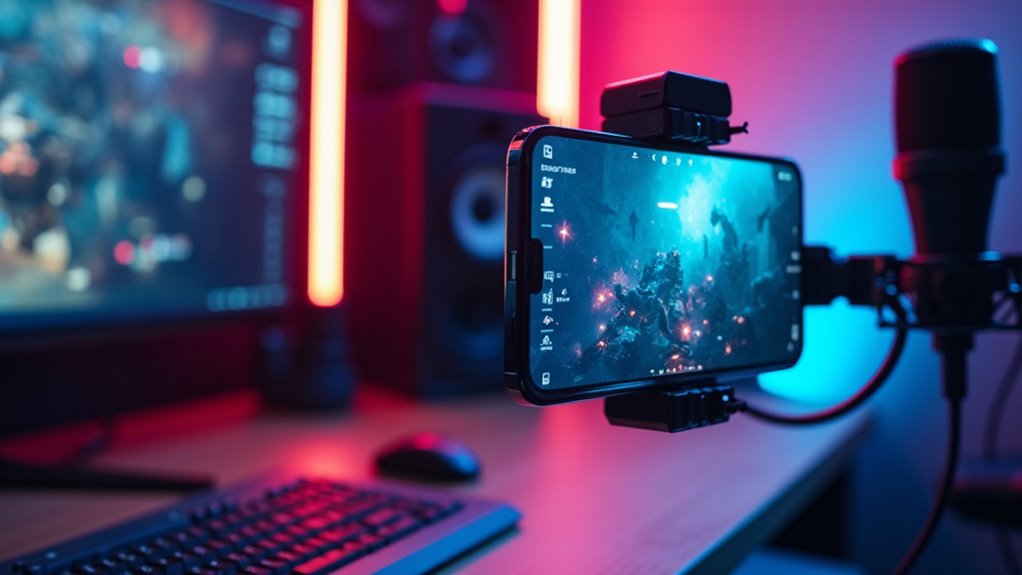
Jak transmitować ekran iPhone’a na Twitch?
Współcześni streamerzy często dążą do transmitowania rozgrywki mobilnej lub aplikacji bezpośrednio na Twitcha. Proces ten wymaga stabilnego połączenia między iPhonem a stacją roboczą. Prawidłowa integracja poprzez OBS Studio pozostaje niezbędna do utrzymania wysokiej jakości sygnału wyjściowego. Podczas gdy wielu twórców zmaga się z początkowymi opóźnieniami w konfiguracji, istnieją określone konfiguracje sprzętowe pozwalające ustabilizować sygnał. Zrozumienie tych wymagań technicznych decyduje o tym, czy transmisja zakończy się sukcesem, czy będzie cierpieć z powodu częstych zakłóceń.
Wybór idealnej konfiguracji do streamowania z iPhone’a wymaga zrównoważenia wydajności sprzętowej z dostępnością techniczną. Wybór odpowiedniej metody przechwytywania obrazu pozostaje podstawowym krokiem dla zapewnienia wysokiej jakości treści. Profesjonalni streamerzy często korzystają z dedykowanego adaptera cyfrowego AV (Lightning lub USB-C) podłączonego za pomocą szybkich przewodów HDMI do zewnętrznej karty przechwytującej wideo. Taka konfiguracja gwarantuje minimalne opóźnienia i zachowuje wierność obrazu podczas intensywnych sekwencji rozgrywki. Alternatywnie, rozwiązania programowe opierają się na stabilnej przepustowości sieci bezprzewodowej w celu dublowania obrazu z ekranu. Każda z tych metod wiąże się z określonymi ograniczeniami dotyczącymi rozdzielczości i synchronizacji liczby klatek na sekundę. Ocena dostępnych urządzeń peryferyjnych i stabilności sieci decyduje o tym, czy użytkownik stawia na stabilność poprzez infrastrukturę przewodową, czy na wygodę dzięki protokołom bezprzewodowym. Uważna ocena indywidualnej mocy obliczeniowej oraz kompatybilności interfejsów determinuje wydajność całego procesu transmisji podczas operacji na żywo.
Wybór metody przechwytywania obrazu z iPhone'a
Podczas gdy przewodowy sprzęt do przechwytywania obrazu zapewnia maksymalną niezawodność, AirPlay oferuje bezprzewodową alternatywę dla bezpośredniego przesyłania ekranu iPhone’a na komputer, co może być pomocne przy tworzeniu profesjonalnych filmów na iPhone’ie. Aby umożliwić to połączenie, komputer musi pełnić funkcję odbiornika AirPlay, co zazwyczaj wymaga oprogramowania innych firm, takiego jak AirServer lub Reflector. Gdy oprogramowanie hosta działa, użytkownik otwiera Centrum sterowania iPhone’a, wybiera ikonę Klonowanie ekranu i wskazuje komputer z dostępnej listy. Działanie to ustanawia most sieci lokalnej, wyświetlając obraz z urządzenia mobilnego na monitorze, co jest jednym ze sposobów, w jaki można wykorzystać iPhone jako kamerę internetową na Macu. Pomyślne sparowanie urządzeń zależy całkowicie od tego, czy oba korzystają z tej samej częstotliwości Wi-Fi w celu zapewnienia transmisji o niskim opóźnieniu. Chociaż ta metoda skutecznie przekształca interfejs mobilny w użyteczne okno na pulpicie, jakość pozostaje zależna od stabilności sygnału oraz zatłoczenia sieci lokalnej podczas całego procesu strumieniowania.
Bezprzewodowe przesyłanie ekranu za pomocą AirPlay
Zintegruj odzwierciedlone okno iPhone’a ze swoim oprogramowaniem do transmisji, wybierając źródło przechwytywania ekranu lub okna. Gdy metoda przechwytywania stanie się aktywna, użytkownik musi zmienić rozmiar i przyciąć zaimportowany kanał wizualny, aby upewnić się, że idealnie pasuje on do obszaru roboczego. Zachowanie oryginalnych proporcji obrazu jest kluczowe dla przejrzystości wizualnej podczas transmisji na żywo. Dostosowanie ustawień dźwięku jest równie ważne, ponieważ upewnienie się, że źródła dźwięku z urządzenia mobilnego są przechwytywane prawidłowo, zapobiega problemom z synchronizacją. Użytkownicy powinni rozmieścić nakładki scen i widżety wokół ramki mobilnej, aby zmaksymalizować wykorzystanie dostępnego miejsca na ekranie. Odpowiednie rozmieszczenie pomaga widzom skupić się na wysokiej jakości rozgrywce lub materiałach z aplikacji. Po zakończeniu układania należy sprawdzić, czy podgląd transmisji odzwierciedla zamierzony efekt wizualny przed wysłaniem mobilnego przekazu do odbiorców na żywo.
Integracja z oprogramowaniem do transmisji
Połącz OBS Studio z kontem Twitch poprzez menu ustawień oprogramowania, aby włączyć bezpośrednią autoryzację transmisji. Przejdź do zakładki „Ustawienia” znajdującej się w głównym interfejsie, a następnie wybierz kategorię „Transmisja”. Wybierz Twitch z dostępnych opcji serwisu i kliknij przycisk „Połącz konto”. W wyskakującym oknie użytkownik zostanie poproszony o wprowadzenie danych logowania bezpośrednio w interfejsie Twitcha. Gdy uwierzytelnianie zakończy się powodzeniem, OBS Studio automatycznie pobierze niezbędne informacje o serwerze pobierającym (ingest server) oraz ustawienia wewnętrzne. Ta integracja eliminuje potrzebę stosowania ręcznych kluczy strumienia, co znacząco upraszcza proces nadawania, podobnie jak wykorzystanie nowoczesnych urządzeń, takich jak iPhone do profesjonalnego streamingu na żywo. Pulpit nawigacyjny oprogramowania zaktualizuje się, ukazując zintegrowane funkcje, takie jak panele Czat i Informacje o transmisji, które ułatwiają lepszą interakcję z widzami. Utrzymywanie tego bezpiecznego połączenia gwarantuje, że każda sesja nadawcza pozostanie stabilna i poprawnie przypisana do konkretnego kanału.
Łączenie OBS Studio z kontem Twitch
Przechwyć ekran iPhone’a, konfigurując odpowiednie źródło wideo w panelu sterowania OBS Studio. Użytkownicy muszą nawiązać połączenie za pomocą niezawodnej karty przechwytującej lub specjalistycznego oprogramowania do udostępniania ekranu, aby zapewnić, że sygnał z urządzenia pojawi się jako aktywne wejście. Przejdź do panelu źródeł, wybierz ikonę plusa i wskaż wejście sprzętowe odpowiadające podłączonemu urządzeniu mobilnemu. Gdy urządzenie zostanie rozpoznane, w oknie podglądu streamu wyświetli się interfejs telefonu na żywo. Wymagane jest odpowiednie skalowanie w obszarze płótna, aby zapewnić, że proporcje obrazu pozostaną zgodne z wymogami transmisji. Zaleca się utrzymanie stabilnego połączenia przewodowego, aby zapobiec opóźnieniom, gubieniu klatek lub zakłóceniom sygnału podczas procesu przechwytywania. Upewnij się, że źródło pozostaje włączone, aby zachować ciągły przekaz wizualny przez cały czas trwania transmisji.
Konfiguracja źródła wideo w OBS Studio
Skonfiguruj ustawienia dźwięku w mikserze OBS Studio, aby zrównoważyć dźwięk systemowy iPhone’a z zewnętrznymi wejściami mikrofonowymi. Prawidłowa kalibracja gwarantuje, że dźwięk z gry nie zagłuszy komentarza głosowego podczas transmisji na żywo. Użytkownicy powinni monitorować poziomy decybeli, aby zapobiec przesterowaniu, utrzymując podstawowy dźwięk gry w zielonej lub żółtej strefie. Jeśli iPhone łączy się przez AirPlay lub kabel, upewnij się, że urządzenie do przechwytywania dźwięku jest zsynchronizowane ze źródłem wideo. Regulowane poziomy wzmocnienia na zewnętrznym mikrofonie zapobiegają problemom z pętlą sprzężenia zwrotnego oraz zniekształceniom. Przeprowadź testowe nagrania, aby zweryfikować, czy dźwięk wewnętrzny iPhone’a jest rejestrowany wyraźnie przy jednoczesnym zachowaniu czułości mikrofonu. Dostosowanie tych poziomów w oknie miksera zapewnia profesjonalną jakość dźwięku, gwarantując, że odbiorcy słyszą zarówno grę, jak i streamera.
Ustawienia dźwięku w OBS Studio
Zrównoważone poziomy dźwięku stanowią solidną podstawę technicznej strony transmisji, ale to prezentacja wizualna decyduje o zaangażowaniu widzów. Integracja niestandardowych nakładek zmienia zwykłe nagranie z ekranu telefonu w profesjonalną transmisję. Te elementy graficzne, w tym ramki, obramowania kamer internetowych i cele dla obserwujących, zapewniają niezbędny kontekst dla odbiorców, jednocześnie wzmacniając tożsamość marki. Twórcy wykorzystują ustawienia przezroczystości, aby zagwarantować, że rozgrywka pozostanie widoczna bez zaśmiecania ekranu. Dedykowane oprogramowanie pozwala streamerom importować wysokiej jakości pliki PNG bezpośrednio do interfejsu produkcyjnego, tworząc dopracowany wygląd, który odróżnia sesje amatorskie od treści najwyższej klasy. Spójna typografia i pasujące palety kolorów sprzyjają jednolitej estetyce całego kanału. Priorytetyzacja kompozycji układu sprzyja dłuższemu utrzymaniu uwagi widzów, zmieniając prostą rozgrywkę na iPhone w immersyjne doświadczenie, które utrzymuje zaangażowanie odbiorców przez całą sesję.
Wizualna prezentacja i tożsamość marki
Okresowa niestabilność sieci często zakłóca transmisje mobilne, powodując gubienie klatek lub całkowite zerwanie połączenia. Użytkownicy doświadczający tych ciągłych problemów powinni najpierw włączyć i wyłączyć tryb samolotowy, aby zresetować moduły komórkowe. Jeśli połączenie pozostaje niestabilne, przejście z sieci 5G lub LTE na stabilne środowisko Wi-Fi często rozwiązuje skoki opóźnień. Czasami dane wychodzące pozostają ograniczone przez restrykcyjne firewalle routera lub zakłócenia VPN, co wymaga przeprowadzenia testu połączenia bezpośredniego. Jeśli transmisja nadal nie działa, twórcy sugerują obniżenie bitrate’u w ustawieniach aplikacji do nadawania, aby dopasować go do aktualnych ograniczeń przepustowości wysyłania. Wyczyszczenie pamięci podręcznej aplikacji lub ponowna instalacja oprogramowania do streamingu może naprawić trwałe błędy komunikacji po stronie oprogramowania. Jeśli te kroki okażą się niewystarczające, weryfikacja, czy konto Twitch pozostaje uwierzytelnione, gwarantuje, że tokeny sesji nie wygasły, co często powoduje nieoczekiwane zakończenie podczas aktywnych transmisji mobilnych.

