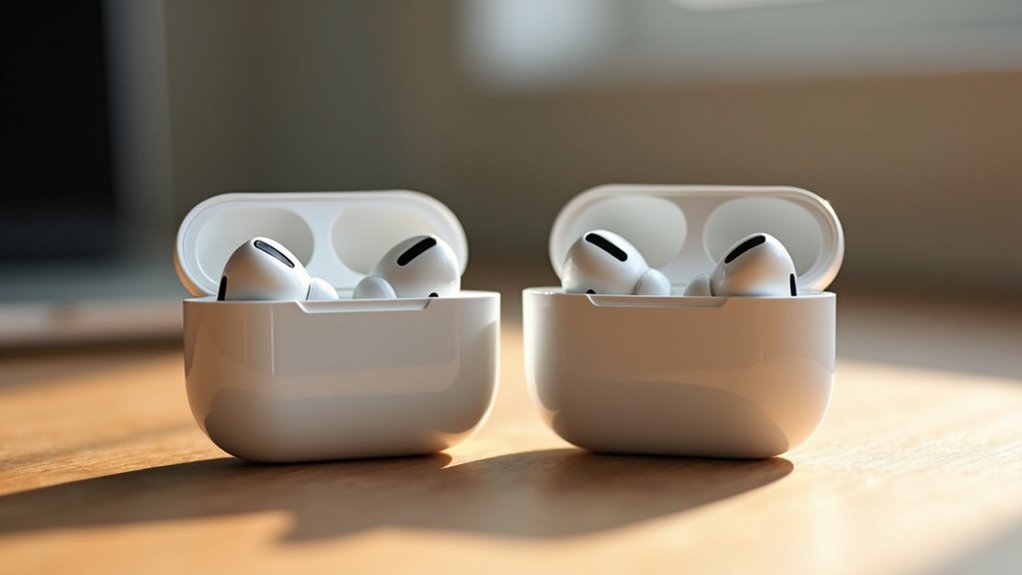
Przesyłanie dźwięku do dwóch par słuchawek AirPods
Udostępnianie dźwięku o wysokiej wierności między dwiema parami słuchawek AirPods zmienia indywidualne słuchanie w doświadczenie oparte na współpracy. Większość nowoczesnych urządzeń Apple obsługuje tę funkcję, jednak proces aktywacji pozostaje dla wielu użytkowników nieznany. Precyzyjna synchronizacja wymaga przestrzegania określonych kroków technicznych. Zrozumienie podstawowych protokołów łączności jest niezbędne, aby uniknąć frustrujących przerw w odtwarzaniu. Opanowanie tej konfiguracji ujawnia nową warstwę użyteczności wewnątrz ekosystemu, mimo że pewne przeszkody konfiguracyjne nadal występują.
Sprawdź kompatybilność swojego sprzętu
Jak ustalić, czy sprzęt obsługuje bezproblemową integrację audio (seamless audio integration)? Powodzenie zależy od zweryfikowania konkretnych generacji urządzeń Apple. Zgodność wymaga iPhone’a 8 lub nowszego, bądź iPada Pro drugiej generacji lub nowszego, z zainstalowanymi aktualnymi systemami operacyjnymi. Starsze modele nie posiadają niezbędnej struktury Bluetooth (Bluetooth framework) do obsługi wielu jednoczesnych strumieni audio. Podobnie kompatybilność słuchawek AirPods jest ściśle ograniczona do określonych iteracji, w tym AirPods Pro, AirPods Max lub standardowych słuchawek AirPods od drugiej generacji wzwyż. Użytkownicy muszą zapoznać się ze specyfikacją techniczną, aby potwierdzić, że ich sprzęt spełnia te sztywne wymagania. Jeśli protokoły połączeń lub wersje chipsetu nie są zgodne, system nie może wynegocjować współdzielonych strumieni audio (shared audio streams). Ustanowienie podstawowej kompatybilności jest obowiązkowym wstępem do każdej próby korzystania z zaawansowanych funkcji bezprzewodowych, zapewniającym, że podstawowa infrastruktura obsługuje niezbędną transmisję danych.
Zaktualizuj oprogramowanie i systemy
Synchronizacja funkcji udostępniania dźwięku zależy całkowicie od instalacji aktualnego oprogramowania sprzętowego i systemów operacyjnych. Upewnienie się, że zarówno główne urządzenie odtwarzające, jak i poszczególne zestawy słuchawek AirPods korzystają z najnowszych wersji oprogramowania, zapobiega zakłóceniom łączności. Użytkownicy muszą wejść do menu ustawień, aby sprawdzić dostępne aktualizacje dla systemów iOS lub iPadOS, ponieważ przestarzałe systemy często nie posiadają niezbędnych protokołów do transmisji dźwięku dwustrumieniowego. Jednocześnie aktualizacje oprogramowania układowego słuchawek AirPods odbywają się automatycznie, gdy znajdują się one w etui ładującym podłączonym do aktywnego źródła zasilania i sparowanego urządzenia. Niewykonanie tych rutynowych czynności konserwacyjnych często prowadzi do niestabilności parowania lub braku możliwości ustanowienia zsynchronizowanego połączenia, co może wpływać na komfort użytkowania, nawet w kontekście wykorzystania AirPods Pro jako aparat słuchowy. Utrzymywanie zaktualizowanego sprzętu pozostaje podstawowym warunkiem osiągnięcia wysokiej jakości bezprzewodowego udostępniania dźwięku między dwoma różnymi zestawami kompatybilnych słuchawek Apple.
Po przygotowaniu środowiska programowego proces rozpoczyna się od nawiązania połączenia między głównym urządzeniem audio a pierwszym zestawem słuchawek AirPods. Użytkownik musi przejść do menu ustawień Bluetooth na urządzeniu źródłowym. Przy otwartej pokrywie etui AirPods i włożonych słuchawkach należy przytrzymać okrągły przycisk konfiguracji znajdujący się z tyłu etui ładującego. Działanie to uruchamia tryb parowania, sygnalizowany przez mrugającą kontrolkę stanu. Gdy nazwa konkretnego urządzenia pojawi się na liście dostępnych sprzętów w interfejsie hosta, użytkownik wybiera ją, aby sfinalizować połączenie. Po udanym nawiązaniu kontaktu na ekranie pojawiają się komunikaty potwierdzające. Ta inicjalizacja gwarantuje, że główny strumień audio jest prawidłowo przesyłany do pierwszego zestawu słuchawkowego, zanim zostaną uruchomione dodatkowe funkcje udostępniania.
Połącz pierwszy zestaw słuchawek
Uzyskaj dostęp do Centrum sterowania na iPhonie, aby uruchomić interfejs udostępniania dźwięku. Po jego otwarciu znajdź widżet odtwarzania multimediów umieszczony w prawym górnym rogu ekranu. Stuknięcie ikony AirPlay wewnątrz tego widżetu ujawnia listę aktualnie podłączonych urządzeń oraz dostępne opcje wyjściowe. Poniżej nazwy głównych słuchawek AirPods pojawia się polecenie oznaczone jako „Udostępnij dźwięk”. Wybranie tego przycisku stanowi bramę do jednoczesnego przesyłania dźwięku do wielu kompatybilnych urządzeń audio, co jest kluczowe dla doświadczeń z dźwiękiem przestrzennym. Oprogramowanie wysyła następnie monit do systemu o przeskanowanie pobliskich urządzeń peryferyjnych, przygotowując środowisko połączenia dla dodatkowego sprzętu. Ta czynność administracyjna ustanawia niezbędny kanał komunikacji między urządzeniem źródłowym a odbiornikiem dodatkowym, zapewniając, że iPhone jest poprawnie skonfigurowany, aby skutecznie ułatwić proces dwustrumieniowego wyjścia audio.
Aktywuj udostępnianie dźwięku w Centrum sterowania
Gdy iPhone skanuje w poszukiwaniu nowego sprzętu, przytrzymaj drugą parę słuchawek AirPods w pobliżu urządzenia, pozostawiając je w etui ładującym z otwartą pokrywą. Na ekranie iPhone’a automatycznie pojawi się animacja konfiguracji, sygnalizująca wymianę danych identyfikacyjnych. Użytkownik musi nacisnąć i przytrzymać okrągły przycisk konfiguracji znajdujący się z tyłu etui ładującego, aż wskaźnik stanu zamiga na biało. To mechaniczne działanie inicjuje obowiązkowy proces parowania wymagany do bezprzewodowej transmisji dźwięku. Po zakończeniu sekwencji łączenia interfejs systemu iOS rozpozna drugie urządzenie audio. System potwierdzi, że sprzęt został rozpoznany i jest gotowy do zsynchronizowanego strumieniowania mediów. Pomyślna integracja opiera się na tej interakcji opartej na bliskości, zapewniając bezpieczne uwierzytelnienie dodatkowego urządzenia przed rozpoczęciem protokołów współdzielenia dźwięku.
Dodaj drugą parę słuchawek AirPods
Steruj poziomami dźwięku dla każdej pary AirPods niezależnie za pomocą centrum sterowania systemu iOS. Gdy oba urządzenia są połączone i aktywnie odtwarzają multimedia, przejście do menu AirPlay ujawnia oddzielne suwaki głośności odpowiadające każdej podłączonej parze. Funkcja ta pozwala użytkownikom na dostosowanie wrażeń dźwiękowych do indywidualnych preferencji słuchowych lub różnych potrzeb środowiskowych bez wpływu na drugiego słuchacza, choć dla niektórych może być ciekawsze rozważenie, czy HomePod Mini jako głośnik komputerowy nie stanowiłby alternatywy dla bardziej immersyjnych doświadczeń. Regulacji można dokonywać jednocześnie lub osobno, co zapewnia precyzyjną kontrolę nad wyjściem dźwięku. Wystarczy przesunąć wskaźniki, aby zwiększyć lub zmniejszyć intensywność dla jednego zestawu, zachowując jednocześnie aktualne ustawienia dla drugiej pary. Ta metoda gwarantuje, że każdy słuchacz odbiera dźwięk na komfortowym, indywidualnie dobranym poziomie głośności. Interfejs pozostaje spójny, umożliwiając szybkie modyfikacje podczas wspólnego słuchania przy zachowaniu wysokiej wierności i precyzji w obu połączeniach bezprzewodowych.
Niezależne sterowanie głośnością
Zarządzanie odtwarzaniem polega na korzystaniu z elementów sterowania multimediami w Centrum sterowania lub na ekranie blokady, gdy aktywne jest wiele wyjść audio. Gdy podłączone są dwie pary słuchawek AirPods, standardowe segmenty interfejsu pozwalają użytkownikom na skuteczne wstrzymywanie, wznawianie lub pomijanie utworów. Wszystkie polecenia odtwarzania pochodzą z głównego urządzenia źródłowego, co gwarantuje, że obaj słuchacze doświadczają identycznej synchronizacji mediów w tym samym czasie. Interfejs wyświetla ikony udostępnionych urządzeń, potwierdzając, że polecenia dotyczą całego strumienia, a nie poszczególnego sprzętu. Użytkownicy korzystają z widżetu multimediów, aby zachować kontrolę nad procesem słuchania bez przerywania trwającej sesji. Korekty wprowadzone w postępie utworu dotyczą obu par wyjściowych. To scentralizowane zarządzanie gwarantuje, że koordynacja konsumpcji multimediów pozostaje usprawniona dla wszystkich uczestników zaangażowanych w środowisko współdzielenia dźwięku.
Zarządzanie odtwarzaniem multimediów
Zakończ aktywną sesję udostępniania dźwięku, stukając ikonę AirPlay w Centrum sterowania lub w aplikacji muzycznej na urządzeniu źródłowym. Gdy pojawi się menu, znajdź konkretną parę słuchawek AirPods aktualnie połączonych z udostępnianym strumieniem. Odznacz dodatkowe urządzenie, aby zatrzymać transmisję dźwięku do tego wyjścia. Działanie to natychmiast przerywa połączenie, gwarantując, że urządzenie główne zachowuje wyłączną kontrolę nad strumieniem odtwarzania. Alternatywnie, umieszczenie słuchawek AirPods w odpowiednich etui ładujących stanowi definitywną metodę na natychmiastowe zerwanie połączenia bezprzewodowego. Utrzymujące się połączenia czasami wyczerpują pozostałą energię baterii, więc rozłączanie pozostaje rozsądną praktyką w zakresie zarządzania energią, podobnie jak w przypadku podłączenia kontrolera PS5 do iPhone’a. Te kroki gwarantują, że dodatkowi słuchacze zostaną skutecznie usunięci z aktywnej sesji bez przerywania bieżącego słuchania przez głównego użytkownika.
Jak zakończyć sesję udostępniania dźwięku
Chociaż udostępnianie dźwięku jest zaprojektowane głównie z myślą o słuchawkach AirPods, funkcjonalność tę wspierają również inne bezprzewodowe słuchawki Apple. Kompatybilność wykracza poza standardowe modele AirPods i obejmuje ofertę produktów Beats, które wykorzystują chip H1 lub W1 do bezproblemowej integracji. Użytkownicy mogą korzystać z tej funkcji z modelami Beats Solo3 Wireless, Beats Studio3 Wireless, Powerbeats Pro oraz Beats Flex. Ponadto modele Beats Fit Pro i Beats Studio Buds Plus są natywnie obsługiwane w ramach ekosystemu. Synchronizując kompatybilne urządzenia Bluetooth, Apple umożliwia wielu słuchaczom jednoczesne korzystanie z mediów z jednego urządzenia źródłowego. Ta integracja gwarantuje, że doświadczenie pozostaje spójne w całym portfolio sprzętu audio marki, pod warunkiem, że urządzenie hosta działa w oparciu o kompatybilną wersję systemu iOS lub iPadOS, aby ułatwić niezbędne protokoły bezprzewodowego „uścisku dłoni” wymagane do jednoczesnego strumieniowania.
