Przewodnik po ikonach paska stanu na iPhonie
Pasek stanu iPhone’a przedstawia złożony zestaw symboli odzwierciedlających krytyczną aktywność systemu. Ikony te często pojawiają się i znikają bez bezpośredniego wyjaśnienia. Błędna interpretacja wskaźnika kamery lub ikony tetheringu może prowadzić do poważnych zaniedbań w kwestii prywatności lub nieoczekiwanego zużycia danych. Rozpoznawanie tych subtelnych oznaczeń jest niezbędne do zachowania kontroli nad funkcjami urządzenia. Konsekwencje ignorowania tych małych, uporczywych alertów wykraczają daleko poza zwykły wizualny nieład.
Kluczowe wnioski
- Wskaźniki siły sygnału i typu sieci informują o jakości połączenia komórkowego i Wi-Fi.
- Ikony baterii informują o poziomie naładowania, trwającym ładowaniu oraz włączeniu trybu niskiego zużycia energii.
- Wskaźniki prywatności w postaci kolorowych kropek sygnalizują, kiedy aplikacja korzysta z mikrofonu lub kamery.
- Strzałki lokalizacji wskazują, kiedy aplikacje aktywnie korzystają z Twoich współrzędnych geograficznych lub niedawno je uzyskiwały.
- Nagrywanie ekranu, AirPlay i tryby skupienia zapewniają wizualne powiadomienia o aktywnych procesach systemowych w tle.
Co oznaczają ikony zasięgu i połączenia w Twoim iPhonie?
Jak interpretować różne symbole pojawiające się na pasku stanu iPhone’a? Zespół pionowych kresek oznacza siłę sygnału komórkowego; większa liczba kresek wskazuje na bardziej stabilne połączenie z siecią operatora. Wskaźnik „5G” potwierdza dostęp do technologii komórkowej piątej generacji, podczas gdy „LTE” oznacza łączność w standardzie Long-Term Evolution. Gdy pojawia się symbol Wi-Fi, urządzenie jest połączone z bezprzewodową siecią lokalną, a liczba zakrzywionych łuków odzwierciedla intensywność sygnału. Mała ikona samolotu przedstawia tryb samolotowy, co oznacza, że funkcje komunikacji bezprzewodowej są obecnie wyłączone. Ponadto ikona osobistego hotspota objawia się jako dwa złączone okręgi, sygnalizując, że urządzenie udostępnia swoje połączenie internetowe innym urządzeniom peryferyjnym. Identyfikatory te zapewniają natychmiastowe, obiektywne aktualizacje statusu dotyczące bieżącej wydajności telekomunikacyjnej oraz aktywnych stanów interfejsów sieciowych.
Jak odczytać stan baterii i ładowania iPhone’a
Wizualna reprezentacja poziomu naładowania baterii pojawia się jako ikona w prawym górnym rogu ekranu, umożliwiając szybką ocenę pozostałej energii. Gdy ikona jest biała, urządzenie pracuje z zasilania bateryjnego. Poziom wypełnienia maleje wraz z dalszym zużyciem. Żółta ikona oznacza, że aktywny jest tryb niskiego zużycia energii, który optymalizuje działanie urządzenia w celu oszczędzania energii. Gdy iPhone zostanie podłączony do źródła zasilania, ikona baterii zmienia kolor na zielony, często w towarzystwie symbolu błyskawicy oznaczającego aktywne ładowanie. Jeśli poziom jest krytyczny, ikona zmienia kolor na czerwony, sygnalizując natychmiastową potrzebę naładowania. Użytkownicy mogą również włączyć wyświetlanie wartości procentowej w ustawieniach, aby widzieć dokładne dane obok ikony graficznej. Wskaźniki te ułatwiają efektywne zarządzanie energią podczas codziennego korzystania z urządzenia.
Co oznaczają pomarańczowe i zielone kropki?
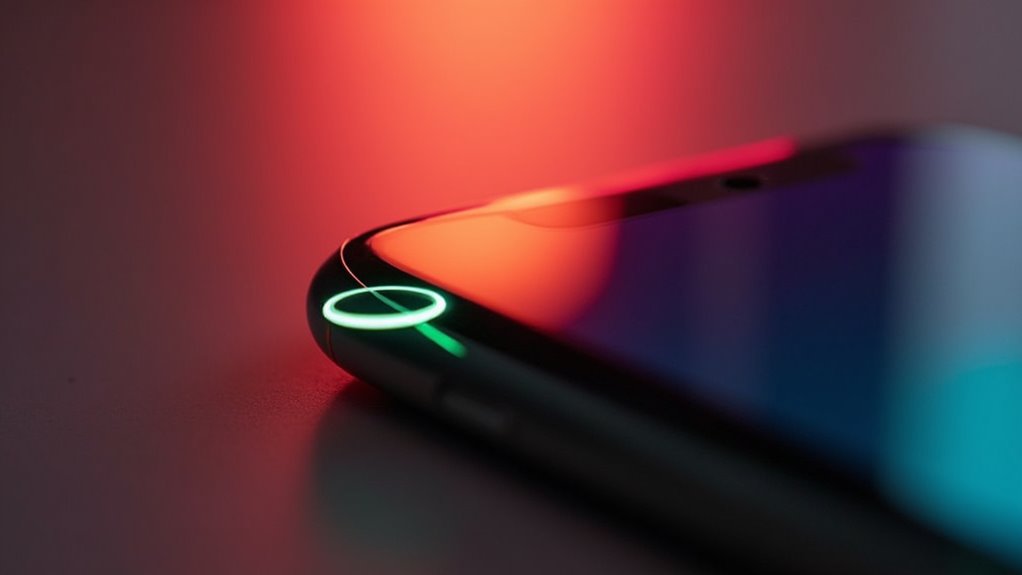
Dlaczego na pasku stanu pojawiają się czasami małe, kolorowe kropki? Te wskaźniki pełnią funkcję istotnych alarmów bezpieczeństwa informujących o aktywnym użyciu sprzętu. Pomarańczowa kropka oznacza, że aplikacja aktualnie korzysta z mikrofonu, potencjalnie rejestrując sygnał audio. Z kolei zielona kropka wskazuje, że aktywna jest kamera lub jednocześnie zarówno kamera, jak i mikrofon.
Firma Apple wprowadziła te wskazówki wizualne, aby zwiększyć przejrzystość dla użytkownika w kwestii dostępu do sprzętu. Gdy kropka się pojawia, informuje właściciela urządzenia dokładnie o tym, kiedy wrażliwe komponenty pracują w tle lub na pierwszym planie. Dzięki zapewnieniu tej natychmiastowej informacji zwrotnej system operacyjny gwarantuje, że użytkownicy pozostają świadomi potencjalnych zagrożeń dla prywatności. Tych znaczników nie można wyłączyć, co wzmacnia standardowy protokół bezpieczeństwa mający na celu zapobieganie nieautoryzowanemu lub niewidocznemu monitorowaniu działań użytkownika podczas codziennej obsługi iPhone’a.
Śledzenie ikon prywatności i usług lokalizacji
Gdzie użytkownicy mogą sprawdzić, które aplikacje mają dostęp do prywatnych danych i lokalizacji geograficznej? Pasek stanu na iPhonie zawiera małą, fioletową lub szarą ikonę strzałki, wskazującą, kiedy aplikacje korzystają z Usług lokalizacji. Pełna fioletowa strzałka oznacza, że aplikacja niedawno uzyskała dostęp do współrzędnych geograficznych, podczas gdy pusta strzałka pojawia się, gdy aplikacja otrzymuje dane o lokalizacji w określonych warunkach. Szare strzałki wskazują, że dany element uzyskał dostęp do danych o lokalizacji w ciągu ostatnich dwudziestu czterech godzin. Użytkownicy monitorują te uprawnienia, przechodząc do ustawień w celu przejrzenia szczegółowej listy zainstalowanego oprogramowania. To systematyczne śledzenie umożliwia osobom fizycznym zachowanie kontroli nad prywatnością wrażliwych danych. Obserwując te ikony, użytkownik zyskuje natychmiastową świadomość dotyczącą aktywnych procesów w tle, zapewniając, że zasoby sprzętowe i dane osobowe pozostają chronione przed nieautoryzowanym, ciągłym nadzorem stron trzecich.
Identyfikowanie ikon trybu skupienia i funkcji Nie przeszkadzać
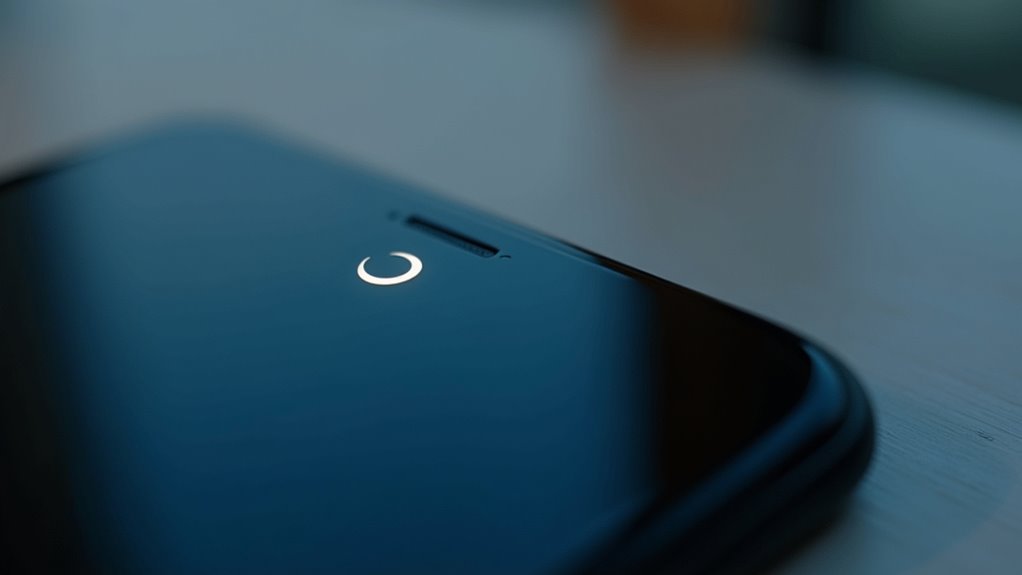
Wskaźniki wizualne na pasku stanu iPhone’a sygnalizują aktywny stan trybów Skupienie lub Nie przeszkadzać. Po włączeniu te ustawienia modyfikują zachowanie systemu w celu skutecznego zarządzania przychodzącymi powiadomieniami. Użytkownicy często identyfikują funkcję Nie przeszkadzać po charakterystycznej ikonie półksiężyca, która pojawia się w prawym górnym rogu ekranu lub w obrębie Dynamic Island. Inne spersonalizowane profile Skupienia, takie jak Praca, Sen lub Własne, zastępują tę standardową ikonę księżyca symbolami odpowiadającymi wybranemu trybowi. Symbole te pozostają widoczne, dopóki dana konfiguracja jest aktywna. Ta natychmiastowa informacja wizualna pozwala użytkownikom zweryfikować stan urządzenia bez konieczności przechodzenia przez menu ustawień. Rozpoznawanie tych ikon daje użytkownikom pewność, że przez cały czas korzystania z urządzenia są świadomi swoich preferencji dotyczących dostarczania powiadomień.
Rozpoznawanie wskaźników nagrywania ekranu i funkcji AirPlay Mirroring
Ponieważ nagrywanie ekranu i klonowanie AirPlay aktywnie przesyłają lub rejestrują aktywność urządzenia, pasek statusu wyświetla specjalne wskaźniki, aby informować użytkowników o trwających sesjach. Gdy nagrywanie ekranu jest aktywne, na pasku statusu pojawia się czerwona ikona w kształcie pigułki, otaczająca godzinę lub wyświetlana jako jednolity czerwony wskaźnik. Sygnał ten służy jako wyraźne powiadomienie, że urządzenie dokumentuje działania na ekranie. Podobnie klonowanie AirPlay jest sygnalizowane przez niebieską ikonę przedstawiającą prostokąt z trójkątem u podstawy. Symbol ten potwierdza, że ekran iPhone’a jest przesyłany na zewnętrzny wyświetlacz lub kompatybilne urządzenie. Oba wskaźniki gwarantują, że użytkownicy zachowują świadomość dotyczącą swojej prywatności i aktywnych połączeń, zapobiegając niezamierzonemu udostępnianiu lub nagrywaniu poufnych treści bez wyraźnej wiedzy podczas codziennego korzystania z systemu.
Dekodowanie ikon stanu połączeń i osobistego hotspotu
Aktywne połączenia i udostępnione połączenia pojawiają się jako wyraźne sygnały paska stanu, informujące użytkowników o działaniach urządzenia o wysokim priorytecie. Gdy iPhone zarządza aktywnym połączeniem telefonicznym, pasek stanu wyświetla kolorową pigułkę lub ikonę, zazwyczaj zieloną, wskazującą, że komunikacja głosowa jest aktualnie w toku. Ten wskaźnik wizualny utrzymuje się do momentu zakończenia sesji. Podobnie funkcja Hotspot osobisty wykorzystuje określoną ikonę — zazwyczaj dwa przeplatające się pierścienie — aby zasygnalizować, że urządzenie udostępnia swoje połączenie danych komórkowych pobliskiemu sprzętowi zewnętrznemu. To powiadomienie gwarantuje, że użytkownik pozostaje świadomy aktywnego zużycia pasma. Symbole te dostosowują się dynamicznie w zależności od konfiguracji wycięcia lub funkcji Dynamic Island w telefonie. Rozpoznawanie tych znaczników graficznych pozwala na precyzyjne monitorowanie kluczowych funkcji łączności i stanów aktywnej komunikacji bez konieczności głębszej nawigacji po menu.
Rozwiązywanie problemów z alertami systemowymi i symbolami na ekranie blokady
Poza standardowymi wskaźnikami łączności, iPhone wyświetla alerty na ekranie blokady, aby sygnalizować zdarzenia systemowe lub procesy w tle wymagające uwagi. Znajomość symboli, takich jak pomarańczowe lub zielone kropki nagrywania, pozostaje kluczowa dla monitorowania prywatności, ponieważ wskazują one na aktywację sprzętu. Jeśli ikona półksiężyca utrzymuje się mimo ręcznego odrzucenia, urządzenie może być zablokowane w trybie skupienia, co uniemożliwia odbieranie powiadomień. Podobnie, trwałe symbole kłódki oznaczają blokadę orientacji lub zaszyfrowane stany zabezpieczeń, które wymagają dalszej interwencji. Gdy pojawia się wykrzyknik, zazwyczaj ostrzega on użytkowników o nieudanej synchronizacji danych lub pilnych aktualizacjach oczekujących w tle. Rozwiązanie tych anomalii często wymaga sprawdzenia ustawień powiadomień lub przeprowadzenia wymuszonego restartu w celu usunięcia potencjalnych błędów oprogramowania. Dokładna interpretacja tych alertów gwarantuje efektywne zarządzanie systemem i integralność danych.
Czy możesz dostosować wygląd paska stanu iPhone’a?
Jak dużą kontrolę użytkownik naprawdę posiada nad konfiguracją paska stanu iPhone’a? Apple utrzymuje ściśle kontrolowany ekosystem w odniesieniu do tego elementu interfejsu. W przeciwieństwie do niektórych dystrybucji systemu Android, które pozwalają na szczegółowe dostosowania i przełączanie ikon, iOS ogranicza ręczną modyfikację paska stanu. Użytkownicy nie mogą dowolnie dodawać, usuwać ani zmieniać układu poszczególnych ikon, takich jak Wi-Fi, siła sygnału komórkowego czy procent baterii. Wskaźniki te pojawiają się dynamicznie w oparciu o aktywność systemu i stany sprzętowe. Niemniej jednak, drobne korekty są dostępne z poziomu menu Ustawienia. Właściciele mogą zdecydować o włączeniu lub wyłączeniu wyświetlania procentowego poziomu baterii. Dodatkowo Centrum sterowania zapewnia dodatkową przestrzeń do wyświetlania określonych informacji o statusie, takich jak tryby łączności czy blokada orientacji, gdy główny pasek pozostaje zasłonięty. Ogólnie rzecz biorąc, projekt systemu przedkłada funkcjonalną jednolitość i spójność estetyczną nad personalizację.

