Jak używać iPhone’a jako kamery internetowej na Macu?
Współczesne wideokonferencje wymagają doskonałej jakości obrazu, której standardowe kamery internetowe w komputerach Mac często nie są w stanie zapewnić. Funkcja Kamera Continuity firmy Apple wypełnia tę lukę, przekształcając iPhone’a w profesjonalne urządzenie peryferyjne. Uzyskanie płynnego połączenia wymaga określonej konfiguracji sprzętowej oraz precyzyjnego dostosowania ustawień. Zrozumienie procesu konfiguracji jest kluczowe, jednak wielu użytkowników zmaga się z technicznymi niuansami, które gwarantują stabilny przekaz w wysokiej rozdzielczości. Opanowanie tych kroków zmienia wszystko.
Wymagania wstępne dla Continuity Camera
Aby korzystać z funkcji Continuity Camera, muszą zostać spełnione dwa podstawowe wymagania: zarówno iPhone, jak i komputer Mac muszą być zalogowane do tego samego Apple ID przy użyciu uwierzytelniania dwuskładnikowego. Kompatybilność sprzętowa pozostaje kluczowa; iPhone wymaga systemu iOS 16 lub nowszego, podczas gdy Mac wymaga systemu macOS Ventura lub nowszej wersji. Łączność bezprzewodowa zależy od jednoczesnego działania Bluetooth i Wi-Fi na obu urządzeniach. Bliskość jest niezbędna do automatycznej negocjacji protokołu uzgadniania między komponentami sprzętowymi. Ponadto obie maszyny muszą znajdować się w bliskiej odległości, aby ułatwić stabilne połączenie. Żadne przewodowe połączenie innych firm nie jest ściśle wymagane, pod warunkiem spełnienia tych warunków środowiskowych. Użytkownicy muszą potwierdzić, że starsze oprogramowanie zostało zaktualizowane do najnowszej dostępnej wersji, aby zapobiec awariom uzgadniania podczas początkowego procesu synchronizacji.
Aktywacja funkcji Continuity Camera
Aktywuj funkcję Continuity Camera, wchodząc w menu Ustawienia systemowe na komputerze Mac, wybierając opcję Ogólne i przełączając przełącznik AirPlay i Handoff w pozycję włączenia. Upewnij się, że zarówno komputer Mac, jak i iPhone są zalogowane do tego samego Apple ID przy użyciu uwierzytelniania dwuskładnikowego. Na iPhonie przejdź do aplikacji Ustawienia, stuknij Ogólne, a następnie AirPlay i Handoff. Sprawdź, czy przełącznik Continuity Camera jest włączony. Bluetooth oraz Wi-Fi muszą pozostać aktywne na obu urządzeniach, aby utrzymać bezproblemowe połączenie. Po zapisaniu tych konfiguracji system automatycznie wykrywa iPhone’a, gdy zostanie on umieszczony w pobliżu komputera Mac, co otwiera drogę do wykorzystania go między innymi jako iPhone jako pilot do prezentacji PowerPoint. Żaden dodatkowy proces parowania nie jest wymagany, gdy oprogramowanie zarejestruje urządzenia w tym samym środowisku sieciowym. Integracja ta usprawnia łączność bezprzewodową, tworząc niezbędną podstawę dla wysokiej jakości transmisji wideo.
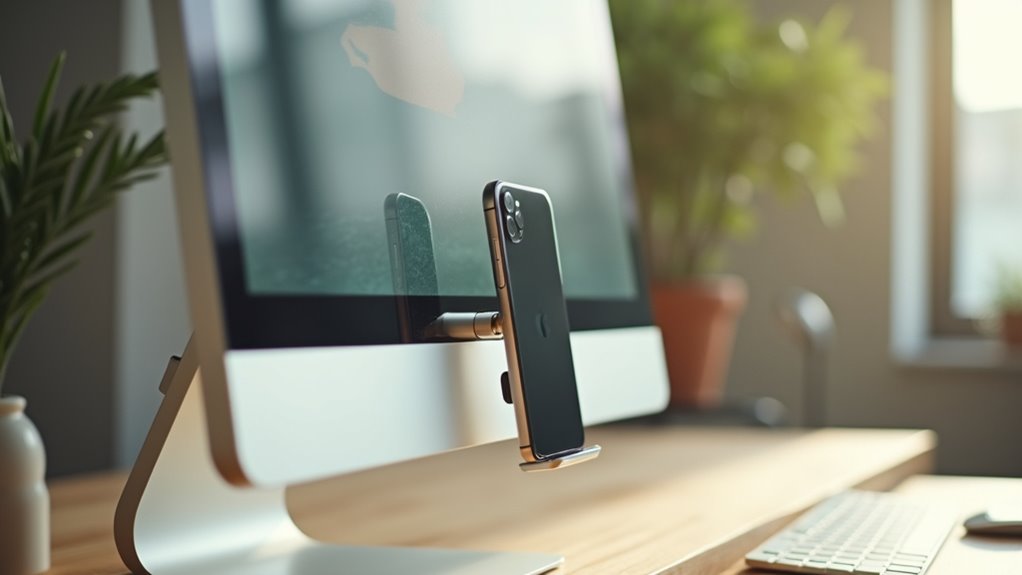
Po ustanowieniu połączenia bezprzewodowego, prawidłowe ustawienie urządzenia gwarantuje najlepszą jakość obrazu. Dedykowany uchwyt lub stojak jest niezbędny, aby bezpiecznie przymocować iPhone’a do monitora komputera Mac. Akcesoria te zazwyczaj wykorzystują technologię MagSafe, aby zapewnić pewny chwyt i stabilność kamery podczas pracy. Umieszczając obiektyw na wysokości oczu, użytkownik unika niezręcznych kątów, które często zdarzają się przy prowizorycznych ustawieniach. Odpowiednie wyrównanie tworzy naturalną linię wzroku, co przypomina wysokiej jakości wrażenia z wideokonferencji. Jeśli specjalistyczny uchwyt nie jest dostępny, alternatywą może być statyw lub stabilna, podwyższona powierzchnia, pozwalająca na bezpośrednie ujęcie użytkownika. Utrzymanie takiej orientacji fizycznej jest kluczowe dla zachowania profesjonalizmu. Niezależnie od wybranej metody wsparcia, konsekwencja w rozmieszczeniu zapobiega niepotrzebnym korektom podczas ważnych wirtualnych spotkań lub sesji nagraniowych.
Optymalne ustawienie iPhone'a
Przejdź do ustawień wideo w wybranej aplikacji do wideokonferencji, aby wskazać iPhone’a jako główne źródło obrazu. Gdy funkcja Kamera Continuity jest aktywna, podłączony smartfon automatycznie pojawia się na liście dostępnych kamer w menu wideo. Wybranie nazwy urządzenia natychmiast przekierowuje obraz z wbudowanego sprzętu Mac na obiektywy mobilne o wyższej rozdzielczości, co czyni iPhone jako kamera do streamingu doskonałym rozwiązaniem. Zmiana ta następuje płynnie, bez konieczności instalowania dodatkowych sterowników czy stosowania złożonych protokołów konfiguracyjnych. Jeśli system nie wyświetli opcji iPhone’a od razu, upewnij się, że oba urządzenia są zalogowane do tego samego Apple ID i znajdują się blisko siebie. Finalizując ten ręczny wybór, użytkownik skutecznie ustanawia połączenie wymagane do wysokiej jakości transmisji wideo podczas profesjonalnych spotkań lub rozmów towarzyskich. Do utrzymania połączenia nie jest wymagana żadna dalsza ingerencja w oprogramowanie.
Wybór iPhone'a jako źródła obrazu w aplikacjach
Zwiększ jakość obrazu podczas sesji, uzyskując dostęp do Centrum sterowania, aby dostosować określone parametry obrazu. Gdy iPhone jest aktywny jako kamera internetowa, wybierz ikonę Efektów wideo w menu w prawym górnym rogu. Ten interfejs zapewnia precyzyjną kontrolę nad trzema głównymi funkcjami: Centrowanie, tryb Portret oraz Światło studyjne. Aktywacja funkcji Centrowanie gwarantuje, że użytkownik pozostanie automatycznie wykadrowany podczas poruszania się. Tryb Portret stosuje wyrafinowany efekt głębi ostrości, rozmywając tło w celu uzyskania profesjonalnego wyglądu. Ponadto Światło studyjne inteligentnie rozświetla twarz, jednocześnie przyciemniając tło, co zapewnia idealną ekspozycję w trudnych warunkach oświetlenia otoczenia. Ustawienia te działają niezależnie od konkretnego oprogramowania do wideokonferencji, stosując poprawki globalnie we wszystkich aplikacjach używanych na komputerze Mac. Dostosowanie tych parametrów pozwala dopasować wygląd transmisji do indywidualnych wymagań środowiskowych i preferencji.
Zaawansowane ustawienia obrazu w Centrum sterowania
Osiągnięcie jakości wizualnej na poziomie telewizyjnym wymaga optymalizacji zarówno zewnętrznych warunków fizycznych, jak i wewnętrznych konfiguracji oprogramowania. Aby podnieść jakość obrazu podczas profesjonalnych transmisji, użytkownicy muszą zadbać o stabilne, intensywne oświetlenie otoczenia, najlepiej z wykorzystaniem zestawów softbox, które eliminują ostre cienie. Umieszczenie iPhone’a na statywie gwarantuje stabilność kamery, zapobiegając rozmyciu ruchu i drganiom, typowym dla improwizowanych uchwytów. W systemie macOS wyłączenie niepotrzebnych aplikacji działających w tle pozwala zarezerwować moc obliczeniową dla kodowania wideo w czasie rzeczywistym. Aktywacja trybu Światło studyjne w Centrum sterowania znacząco poprawia ekspozycję twarzy na tle złożonych scenerii. Ponadto utrzymanie czystego i uporządkowanego kadru za osobą mówiącą sprawia, że uwaga widza skupia się na głównym temacie. Łącząc kontrolowane przygotowanie otoczenia ze stabilnością sprzętową i zoptymalizowanymi ustawieniami oprogramowania, uczestnicy osiągają dopracowaną estetykę o wysokiej rozdzielczości, odpowiednią do prezentacji korporacyjnych, webinarów oraz innych profesjonalnych transmisji cyfrowych.
Osiąganie jakości wizualnej na poziomie telewizyjnym
Okresowe problemy z łącznością często wynikają z niedopasowania środowisk oprogramowania lub zakłóceń sieciowych między iPhonem a komputerem Mac. Aby rozwiązać te zakłócenia, upewnij się, że oba urządzenia działają na najnowszych wersjach oprogramowania układowego, ponieważ synchronizacja wymaga aktualnych protokołów. Potwierdź, że Bluetooth i Wi-Fi są aktywne na obu urządzeniach, ponieważ ekosystem Continuity firmy Apple polega na tych standardach łączności w celu nawiązania wstępnego połączenia (handshaking). Jeśli strumień obrazu z kamery nadal ulega awarii, wyloguj się ze współdzielonego konta iCloud i zaloguj ponownie, aby odświeżyć tokeny bezpieczeństwa. Fizyczne odłączenie koncentratorów sprzętowych innych firm czasami eliminuje konflikty przepustowości wpływające na bezprzewodowe połączenie. Umieszczenie urządzeń w bezpośrednim sąsiedztwie często ogranicza tłumienie sygnału spowodowane przeszkodami fizycznymi. Na koniec, wyłączenie i ponowne włączenie ustawienia Aparat Continuity w menu Ustawienia systemowe często przywraca stabilne, funkcjonalne połączenie.

