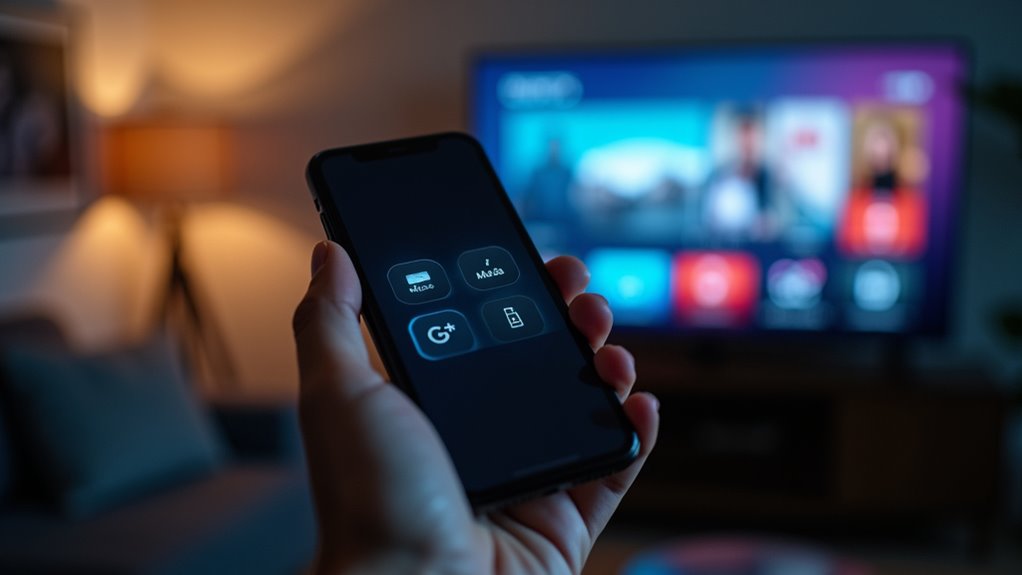
Jak sterować Apple TV za pomocą iPhone’a?
Sterowanie urządzeniem Apple TV za pomocą iPhone’a zapewnia intuicyjną obsługę. Integracja ta umożliwia łatwą nawigację oraz sprawne wprowadzanie tekstu. Użytkownicy muszą najpierw upewnić się, że oba urządzenia korzystają z tej samej sieci lokalnej oraz logują się do tego samego konta iCloud. Chociaż prosta konfiguracja zapewnia podstawową funkcjonalność, opanowanie zaawansowanych funkcji wymaga głębszej wiedzy. Pewne typowe przeszkody często jednak uniemożliwiają poprawne działanie tego połączenia.
Pierwsze kroki: wspólne konto i sieć
Ustanowienie połączenia między iPhone’em a Apple TV wymaga, aby oba urządzenia były zalogowane na to samo konto iCloud i połączone z tą samą siecią Wi-Fi. Ten podstawowy krok gwarantuje, że między platformami sprzętowymi działają płynne protokoły komunikacyjne. Użytkownicy muszą sprawdzić, czy Apple TV jest włączone i znajduje się w zasięgu lokalnego sygnału bezprzewodowego. Gdy obie jednostki zweryfikują te parametry synchronizacji, inicjowany jest protokół powitalny w tle. Zazwyczaj nie są wymagane żadne złożone kody parowania, jeśli wersje oprogramowania są zaktualizowane do aktualnych specyfikacji oprogramowania sprzętowego. Utrzymanie spójnej widoczności sprzętu w architekturze sieci lokalnej jest niezbędne do sprawnej integracji. Jeśli połączenie nie powiedzie się, sprawdzenie ustawień routera pod kątem izolacji punktów dostępu (AP isolation) lub ograniczeń zapory ogniowej często rozwiązuje problem. Cyfrowy pomost całkowicie polega na tym zunifikowanym środowisku sieciowym, aby mógł funkcjonować.
Zapewnij szybki dostęp do pilota Apple TV, integrując jego ikonę bezpośrednio z Centrum sterowania na iPhonie. Taka konfiguracja pozwala użytkownikom pominąć standardowy proces uruchamiania aplikacji i natychmiast wywołać kontroler z dowolnego ekranu, ułatwiając tym samym sterowanie Apple TV. Aby przeprowadzić tę konfigurację, przejdź do aplikacji Ustawienia na urządzeniu z systemem iOS i wybierz menu Centrum sterowania. Na liście dostępnych elementów sterujących znajdź opcję oznaczoną jako Pilot Apple TV, wyróżnioną charakterystyczną ikoną telewizora. Stuknij zielony przycisk plusa obok tego elementu, aby dodać go do aktywnego interfejsu sterowania. Po dodaniu ikona pilota pojawia się za każdym razem, gdy Centrum sterowania zostanie wywołane poprzez przesunięcie palcem w dół z prawego górnego rogu ekranu. Ta modyfikacja optymalizuje dostępność, gwarantując, że wirtualny pilot pozostanie dostępny w celu sprawnego obsługiwania urządzenia.
Szybki dostęp do pilota w Centrum sterowania
Poruszaj się po interfejsie Apple TV, przesuwając palcem po powierzchni dotykowej pilota. Ta nawigacja gestami pozwala użytkownikom na precyzyjne przemieszczanie się między elementami menu, ikonami i listami multimediów. Delikatne przesunięcie w dowolnym kierunku odpowiada ruchowi wymaganemu na ekranie telewizora. Aby wybrać podświetloną opcję, wystarczy stuknąć w środek powierzchni dotykowej. Ten udoskonalony mechanizm interakcji zapewnia płynne działanie podczas przeglądania bibliotek zawartości lub dostosowywania ustawień systemowych. Czułość obszaru dotykowego gwarantuje szybkie przewijanie list przy gwałtownych ruchach, podczas gdy mniejsze przesunięcia umożliwiają precyzyjne wybory. Dzięki zastosowaniu intuicyjnych gestów dotykowych pilot zmienia interfejs telewizora w wysoce responsywne środowisko, skutecznie stanowiąc pomost między urządzeniem przenośnym a wyświetlanymi mediami cyfrowymi.
Nawigacja gestami po interfejsie Apple TV
Poza nawigacją gestami, interfejs pilota Apple TV na iPhonie upraszcza wprowadzanie tekstu, zastępując standardowy proces wyboru znaków na ekranie znaną klawiaturą mobilną. Gdy użytkownik wybierze pole tekstowe na wyświetlaczu telewizora, na połączonym iPhonie automatycznie pojawia się powiadomienie. Stuknięcie w ten alert otwiera klawiaturę systemu iOS, umożliwiając szybkie wprowadzanie wyszukiwanych haseł, danych logowania czy haseł, a także, podobnie jak w przypadku iPhone jako pilot do prezentacji PowerPoint, ułatwiając obsługę aplikacji wymagających wprowadzania tekstu. Funkcjonalność ta eliminuje żmudne zadanie przełączania się między poszczególnymi znakami za pomocą fizycznego pada kierunkowego. Dzięki wykorzystaniu klawiszy programowych użytkownicy znacznie skracają czas potrzebny na wprowadzanie metadanych. Synchronizacja między urządzeniami gwarantuje, że tekst wpisany na telefonie pojawia się natychmiast na ekranie, tworząc płynne doświadczenie użytkownika, które zwiększa ogólną produktywność podczas złożonych interakcji cyfrowych.
Ułatwione wprowadzanie tekstu za pomocą klawiatury iPhone'a
Dostosuj dźwięk Apple TV oraz stan odtwarzania, korzystając z intuicyjnych elementów sterujących zintegrowanych z centrum sterowania iPhone’a. Po uzyskaniu dostępu do ikony pilota Apple TV użytkownicy napotykają ujednolicony interfejs do zarządzania mediami. Przyciski odtwarzania umożliwiają natychmiastowe wykonanie poleceń odtwarzania, pauzy i pomijania, zapewniając płynną nawigację po treściach cyfrowych. Ponadto regulacja głośności opiera się na fizycznych przyciskach bocznych iPhone’a lub suwaku na ekranie, w zależności od konkretnej konfiguracji wyjścia audio telewizora. Ta funkcjonalność skutecznie naśladuje obsługę tradycyjnego pilota, oferując jednocześnie zwiększoną responsywność. Dzięki wykorzystaniu tych zintegrowanych narzędzi precyzyjne panowanie nad strumieniami multimediów staje się bezwysiłkowe. System utrzymuje synchronizację między iPhonem a odtwarzaczem multimedialnym telewizora, zapewniając niezawodną informację zwrotną podczas każdej sesji interaktywnej z wykorzystaniem nowoczesnych aplikacji rozrywkowych.
Sterowanie odtwarzaniem i dźwiękiem
Zakłócenia łączności często wynikają z błędów synchronizacji sieci lub przestarzałych konfiguracji oprogramowania. Gdy iPhone nie wykrywa urządzenia Apple TV, użytkownicy muszą sprawdzić, czy oba urządzenia korzystają z tej samej sieci Wi-Fi. Rozbieżności w podsieciach często uniemożliwiają poprawne działanie protokołu wykrywania, a w przypadku chęci nawiązania komunikacji z innymi urządzeniami, jak na przykład telewizor LG, warto zapoznać się z poradnikiem dotyczącym połączenia iPhone’a z telewizorem LG. Prosty restart routera, iPhone’a i Apple TV często rozwiązuje utrzymujące się błędy uzgadniania połączenia. Należy upewnić się, że wersje iOS i tvOS są zaktualizowane do najnowszych wersji, aby zachować kompatybilność. Ponadto należy potwierdzić, że Bluetooth pozostaje aktywny, ponieważ ułatwia on wstępne parowanie urządzeń znajdujących się w pobliżu. Jeśli centrum sterowania nadal nie wykazuje połączenia, konieczne może być zresetowanie ustawień sieciowych na iPhonie, aby wyczyścić uszkodzone dane z pamięci podręcznej. Te systematyczne kroki diagnostyczne rozwiązują zdecydowaną większość typowych przerw w działaniu pilota w lokalnym środowisku sieci domowej.

