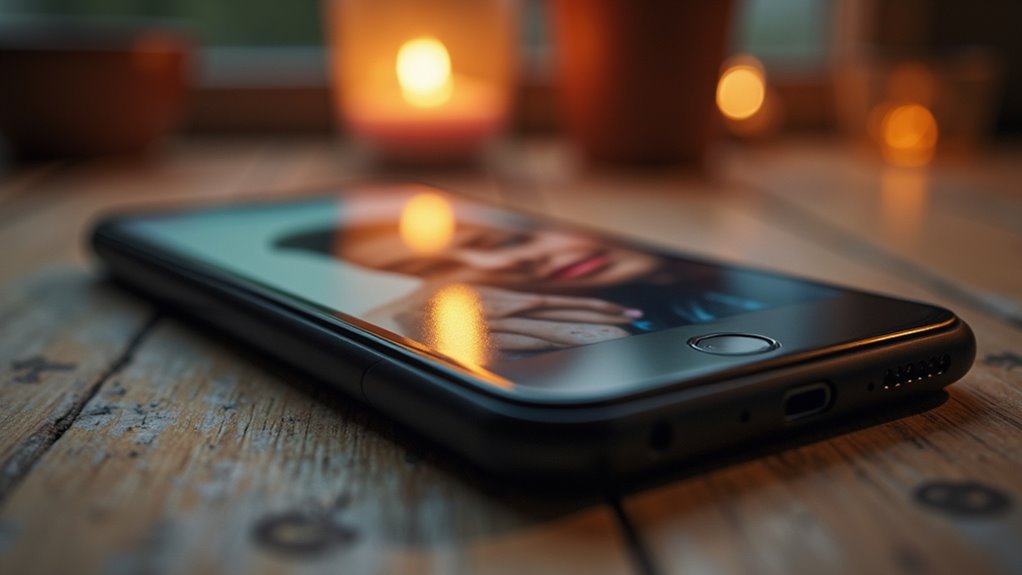
Jak ustawić zdjęcie bliskiej osoby jako tapetę?
Spersonalizowana tapeta zapewnia stałą więź z tymi, którzy są dla nas najważniejsi. Osiągnięcie idealnego układu wymaga zwrócenia uwagi na rozdzielczość i ograniczenia urządzenia. Niewłaściwe dopasowanie rozmiaru często prowadzi do przesłonięcia twarzy lub pikselizacji obrazu. Choć dostępne oprogramowanie oferuje szybkie rozwiązania, techniczne niuanse kadrowania są często pomijane. Zrozumienie tych subtelnych wymogów konfiguracyjnych pozostaje główną barierą w uzyskaniu profesjonalnego efektu. Niektóre ustawienia potrafią jednak przekształcić standardowy obraz w profesjonalny wyświetlacz.
Wybieramy idealny obraz na ekran blokady
Jak ustalić idealny obraz na ekran blokady? Proces ten wymaga starannego rozważenia estetyki i funkcjonalności. Doskonały wybór charakteryzuje się wysoką wyrazistością i zrównoważonym oświetleniem, dzięki czemu obiekt pozostaje wyraźny na tle elementów interfejsu urządzenia. Portrety często sprawdzają się lepiej, gdy punkt centralny jest umieszczony pośrodku, co pozostawia wystarczającą ilość wolnej przestrzeni dla wyświetlania godziny i daty. Profesjonalne lub wysokiej rozdzielczości ujęcia minimalizują ryzyko wystąpienia pikselizacji lub rozmycia przy powiększeniu. Poza parametrami technicznymi, istotną rolę odgrywa osobisty rezonans. Udany wybór wywołuje pozytywne reakcje emocjonalne, nie powodując przy tym wizualnego chaosu. Priorytetyzując prostotę i kontrast, użytkownik osiąga harmonijną integrację między utrwalonym wspomnieniem a środowiskiem cyfrowym, ostatecznie przekształcając interfejs w spersonalizowaną, funkcjonalną przestrzeń, która wzbogaca codzienne korzystanie z urządzenia.
Doprecyzowanie kompozycji poprzez precyzyjne kadrowanie gwarantuje, że wybrana fotografia będzie idealnie pasować do określonych wymiarów wyświetlacza, co jest kluczowe, gdy chcemy ustawić zdjęcie bliskiej osoby jako tapetę. Użytkownicy muszą najpierw przejść do interfejsu edycji w aplikacji galerii. Wybierając wbudowane narzędzie kadrowania, można dostosować proporcje obrazu do orientacji pionowej typowej dla nowoczesnych ekranów telefonów komórkowych. Korekta punktu skupienia zapewnia, że obiekt znajduje się na środku, dzięki czemu nie zostanie zasłonięty przez elementy interfejsu, takie jak zegar czy pasek powiadomień. Przeciąganie rogów umożliwia kontrolę powiększenia, co pomaga wyeksponować najważniejsze cechy portretu. Dbałość o odpowiednie kadrowanie zapobiega pikselizacji i pozwala zachować wysoką wierność wizualną. Sfinalizowanie tych poprawek przed ustawieniem obrazu jako tła znacząco podnosi ogólną estetykę, gwarantując, że wybrane wspomnienie zachowa zamierzony efekt wizualny na urządzeniu.
Precyzyjne kadrowanie dla najlepszego efektu
Gdy obraz zostanie odpowiednio wykadrowany i zapisany, proces ustawienia go jako tapety na iPhone’a jest prosty. Należy przejść do aplikacji Zdjęcia i wybrać wybrane zdjęcie. Następnie trzeba stuknąć ikonę udostępniania znajdującą się w dolnym rogu, aby wyświetlić menu akcji. Z dostępnych opcji należy wybrać funkcję „Użyj jako tapety”. System skieruje użytkownika do ekranu dostosowywania, gdzie zdjęcie można przesunąć lub przeskalować, aby zapewnić idealne dopasowanie do wyświetlacza. Użytkownicy mogą przełączać się między ustawieniami Ekran blokady lub Ekran początkowy. Po uzyskaniu satysfakcjonującego układu, naciśnięcie przycisku „Gotowe” natychmiast zastosuje zmiany. Funkcjonalność ta gwarantuje, że ceniony obraz członka rodziny lub przyjaciela pozostaje widoczny za każdym razem, gdy użytkownik uzyskuje dostęp do urządzenia, zapewniając stałą personalizację.
Jak ustawić tapetę na iPhonie?
Personalizacja urządzenia z systemem Android rozpoczyna się od uzyskania dostępu do ustawień tła ekranu głównego poprzez długie przytrzymanie dowolnego pustego miejsca. Pojawia się menu, zazwyczaj oferujące opcję wyznaczonej tapety lub stylu. Wybranie tej pozycji przekierowuje użytkownika do interfejsu wyboru obrazu. Tutaj uzyskuje się dostęp do wewnętrznej galerii lub folderu przechowywania zdjęć, gdzie można dokonać edycji zdjęć w aplikacji Zdjęcia przed ich ustawieniem. Przeglądając foldery, wybiera się konkretne zdjęcie wybranej osoby. Po dokonaniu wyboru system udostępnia funkcję podglądu, umożliwiającą użytkownikowi dostosowanie kadrowania i wyrównania na wyświetlaczu. Użytkownicy mogą zastosować wybraną fotografię do ekranu głównego, ekranu blokady lub obu jednocześnie. Po uzyskaniu zadowalającego wyglądu, potwierdzenie wyboru kończy proces, powodując natychmiastowe pojawienie się obrazu jako nowego tła interfejsu urządzenia.
Personalizacja tła na urządzeniach z Androidem
Obrazy o niskiej rozdzielczości często wydają się spikselowane lub zniekształcone podczas skalowania w celu dopasowania do wyświetlacza urządzenia o wysokiej rozdzielczości. Aby złagodzić tę utratę wyrazistości, użytkownicy powinni priorytetowo traktować wybieranie plików źródłowych zarejestrowanych za pomocą matryc o dużej liczbie megapikseli lub zapisanych w formatach bezstratnych. Gdy preferowanej fotografii brakuje wystarczającej ilości szczegółów, zastosowanie narzędzi do upscalingu opartych na sztucznej inteligencji lub specjalistycznego oprogramowania do poprawy jakości obrazu może interpolować brakujące piksele, tworząc ostrzejszy efekt wizualny. Ponadto korzystanie z profesjonalnych aplikacji do edycji zdjęć umożliwia ręczną regulację parametrów kontrastu i wyostrzania, co może skutecznie maskować drobne artefakty. Niezwykle ważne pozostaje unikanie nadmiernego rozciągania małych plików, ponieważ nieuchronnie degraduje to ogólną estetykę tła ekranu. Upewnienie się, że jakość oryginalnego pliku spełnia lub przekracza określone wymagania rozdzielczości panelu wyświetlacza, gwarantuje profesjonalny, czysty wygląd.
Jakość zdjęć: unikaj pikselizacji i zniekształceń
Nawet w przypadku pliku źródłowego o wysokiej rozdzielczości, efekt wizualny obrazu zależy od jego przestrzennego rozmieszczenia na ekranie. Użytkownicy muszą używać gestów uszczypnięcia, aby manipulować kadrowaniem, zapewniając, że istotne elementy pozostaną poza zasięgiem interfejsu, takich jak zegary czy widżety powiadomień. Umieszczenie twarzy centralnie zapobiega nakładaniu się przeszkód, które mogłyby osłabić rezonans emocjonalny portretu. Nowoczesne systemy operacyjne oferują również zaawansowane funkcje efektu głębi, które, podobnie jak możliwość łatwego usunąć tło ze zdjęcia, wykorzystują fotografię obliczeniową do subtelnego oddzielenia głównego obiektu od tła, tworząc warstwową estetykę, która wzmacnia głębię ostrości. Właściwe dostosowanie wymaga zachowania równowagi między bliskością obiektu a dostępną wolną przestrzenią, aby utrzymać hierarchię wizualną. Precyzyjne pozycjonowanie obrazu optymalizuje ogólną równowagę interfejsu, przekształcając statyczne zdjęcie w wyrafinowaną, profesjonalną prezentację cyfrową na dowolnym urządzeniu mobilnym.
Przestrzenne rozmieszczenie obrazu na ekranie
Zautomatyzuj obracanie zdjęć rodzinnych, aby utrzymać dynamiczne wrażenia wizualne na ekranie blokady urządzenia. Użytkownicy wybierają wiele zdjęć ze swojej biblioteki cyfrowej, tworząc wyselekcjonowaną kolekcję wyświetlaną sekwencyjnie. Nowoczesne systemy operacyjne oferują zintegrowaną funkcję zaprojektowaną specjalnie w tym celu, umożliwiającą wybór konkretnego albumu lub przefiltrowanego zestawu portretów. Funkcja ta okresowo zastępuje bieżący obraz innym wybranym zdjęciem, zapewniając ciągłą różnorodność. Ustawienia częstotliwości pozwalają na dostosowania w oparciu o przedziały czasowe lub określone interakcje użytkownika, takie jak wybudzanie urządzenia lub dotknięcie ekranu. Precyzyjne opcje kadrowania i inteligentne dostosowania układu pomagają zachować integralność każdego portretu podczas losowych zmian. To systematyczne podejście skutecznie utrzymuje wspomnienia w zasięgu wzroku bez konieczności ręcznej ingerencji, przekształcając ekran w ewoluującą galerię.
Automatyczne obracanie zdjęć dla dynamicznego wyglądu
Dzięki powiązaniu określonych ekranów blokady z trybami skupienia, użytkownicy mogą synchronizować swoje środowisko wizualne z codziennymi celami. Funkcjonalność ta umożliwia automatyczną aktywację dedykowanych teł w oparciu o zdefiniowane harmonogramy lub lokalizacje. Na przykład, romantyczny obraz przedstawiający ukochaną osobę może być ustawiony tak, aby pojawiał się wyłącznie w godzinach osobistych, podczas gdy profesjonalny motyw zastępuje go w czasie pracy. Konfiguracja odbywa się w menu ustawień, gdzie użytkownicy przypisują wybrany portret do konkretnego profilu skupienia. W rezultacie wyświetlacz zmienia się płynnie bez ręcznej ingerencji, utrzymując kontekstową spójność między wyglądem urządzenia a bieżącą aktywnością. Ta automatyzacja gwarantuje, że preferowane obrazy pozostają widoczne podczas relaksu, a znikają, gdy wymagana jest koncentracja, efektywnie zarządzając wizualnym krajobrazem interfejsu smartfona w ciągu dnia, co stanowi pewien rodzaj organizacji zdjęć w Apple Photos.
Synchronizacja tapety z trybami skupienia
Każdy portret wyświetlany na ekranie blokady wiąże się z potencjalnymi kwestiami prywatności dotyczącymi widoczności wrażliwych informacji. Gdy spersonalizowany obraz służy jako tło, użytkownicy muszą mieć świadomość tego, jak przychodzące powiadomienia nakładają się na wizualną zawartość. Alerty często zajmują dolną część ekranu, potencjalnie zasłaniając szczegóły fotografii lub przeciwnie – ujawniając fragmenty prywatnych wiadomości nieupoważnionym osobom postronnym. Aby zminimalizować to ryzyko, systemy operacyjne urządzeń mobilnych oferują szczegółową kontrolę nad ustawieniami powiadomień. Użytkownicy mogą skonfigurować urządzenia tak, aby ukrywały podgląd wiadomości do momentu uwierzytelnienia, co gwarantuje dostęp do wrażliwej komunikacji wyłącznie właścicielowi. Dodatkowo, dostosowanie stylu lub pozycji stosu powiadomień zapobiega zasłanianiu estetycznej kompozycji wybranego zdjęcia. Staranne zarządzanie tymi cyfrowymi warstwami pozwala zachować równowagę między sentymentalnymi preferencjami a niezbędnymi protokołami bezpieczeństwa danych.

