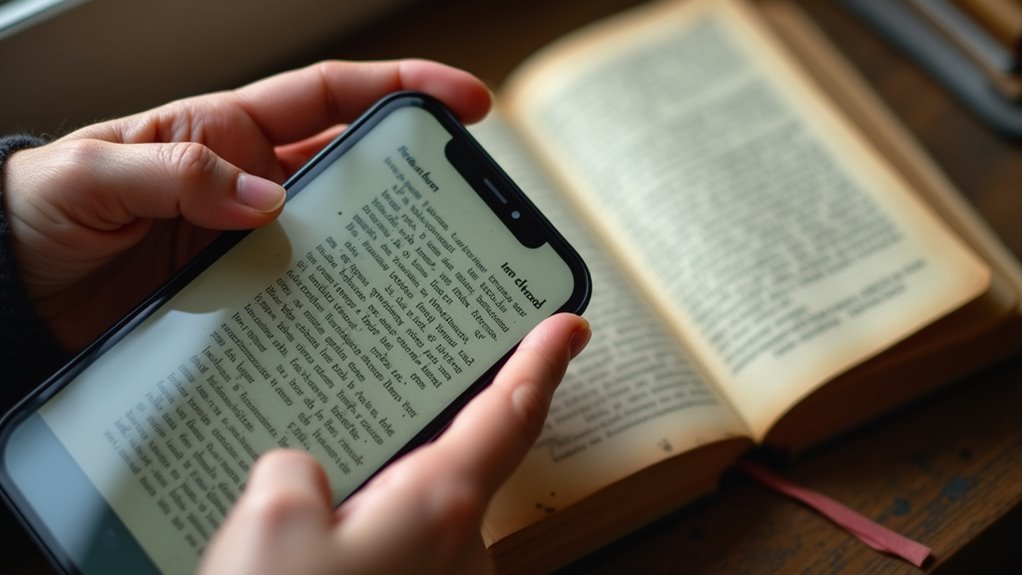
Jak używać lupy na iPhonie do czytania?
Lupa w iPhonie pełni funkcję potężnego narzędzia cyfrowego dla osób wymagających wsparcia wizualnego. Użytkownicy często mają trudności z wykorzystaniem jej pełnego potencjału, pomijając kluczowe funkcje ukryte w menu ustawień. Opanowując interfejs oraz niestandardowe skróty, można przekształcić standardowe urządzenie w obiektyw o dużej mocy. Zrozumienie tych ukrytych ustawień gwarantuje, że każdy drobny szczegół stanie się idealnie wyraźny. Optymalizacja oprogramowania pod kątem konkretnych środowisk wymaga jednak bardziej strategicznego podejścia.
Aktywacja i podstawowa konfiguracja Lupy
Uzyskaj dostęp do Lupy, przechodząc do Ustawień, wybierając Dostępność i włączając tę funkcję. Ten podstawowy krok integruje narzędzie cyfrowe bezpośrednio z systemem operacyjnym, umożliwiając wykorzystanie aparatu urządzenia jako silnie powiększającego szkła. Po aktywacji oprogramowanie przygotowuje wewnętrzny sprzęt do przetwarzania danych wizualnych w celu uzyskania lepszej przejrzystości i szczegółowej inspekcji. Użytkownicy muszą upewnić się, że uprawnienia do korzystania z aparatu zostały przyznane, aby zapewnić prawidłowe działanie. Ikona Lupy powinna pojawić się w bibliotece aplikacji po pomyślnej aktywacji za pomocą menu. Ta konfiguracja zapewnia natychmiastową gotowość do identyfikacji drobnego tekstu, skomplikowanych szczegółów lub odległych obiektów wymagających dalszego powiększenia. Stała dostępność potwierdza, że konfiguracja została zakończona, dzięki czemu urządzenie może służyć jako niezawodna pomoc wizualna w celu poprawy wydajności obserwacji ekranu.
Usprawnij pomoc wizualną, konfigurując Skrót dostępności do natychmiastowego uruchamiania Lupy. Poruszanie się po menu ustawień pozwala użytkownikom przypisać to narzędzie do potrójnego kliknięcia przycisku bocznego lub przycisku Początek, w zależności od konkretnego modelu telefonu. Ta metoda eliminuje potrzebę przeszukiwania ekranów początkowych lub Biblioteki aplikacji podczas pilnych zadań. Dodatkowo, dodanie ikony Lupy do Centrum sterowania zapewnia kolejny punkt szybkiego dostępu, umożliwiając użytkownikom przesunięcie palcem w dół i dotknięcie interfejsu, aby natychmiast rozpocząć czytanie, a nawet wykorzystać iPhone jako skaner kodów QR. Konfiguracje te gwarantują, że cyfrowa lupa pozostaje dostępna w każdej chwili. Dzięki integracji tych skrótów użytkownicy zachowują efektywną kontrolę nad możliwościami wizualnymi swojego urządzenia, zmieniając iPhone’a w niezawodną, zawsze gotową pomoc wizualną do codziennego czytania.
Szybkie uruchamianie Lupy
Gdy aplikacja jest aktywna, natychmiastowa kontrola nad ustawieniami powiększenia umożliwia precyzyjne oglądanie. Użytkownicy operują suwakiem powiększenia wyświetlanym u dołu ekranu, aby dostosować poziom powiększenia do określonych wymagań. Przesunięcie interfejsu w prawo zwiększa powiększenie, umożliwiając identyfikację małego tekstu lub drobnych szczegółów, które w innym przypadku mogłyby pozostać nieczytelne. Odwrotnie, przesunięcie suwaka w lewo zmniejsza powiększenie, zapewniając szersze pole widzenia do skanowania większych obszarów materiałów drukowanych. Ten mechanizm precyzyjnej regulacji gwarantuje zachowanie ostrości w różnych odległościach, zaspokajając potrzeby osób wymagających dostosowanego wsparcia optycznego. Dzięki manipulowaniu tą kontrolą urządzenie przekształca się w wszechstronne narzędzie, zachowując wyraźną wierność obrazu podczas całego procesu zoomu cyfrowego, co ułatwia czytanie.
Precyzyjna regulacja powiększenia
Rozświetl przyciemnione otoczenie, aktywując zintegrowaną lampę błyskową urządzenia bezpośrednio w interfejsie Lupy. Gdy poziom oświetlenia jest niewystarczający do wyraźnego widzenia, użytkownicy mogą użyć ikony błyskawicy znajdującej się na głównym panelu sterowania. Działanie to uruchamia diodę LED telefonu, zapewniając stałe oświetlenie każdego obiektu umieszczonego pod obiektywem, co stanowi pewnego rodzaju wyszukiwanie wizualne3053. Idealne oświetlenie gwarantuje czytelność tekstu, unikając jednocześnie cieni, które często zasłaniają drobny druk. Intensywność tego dodatkowego źródła światła jest automatycznie dostosowywana, aby utrzymać ostrość obrazu bez powodowania nadmiernych odblasków na błyszczących powierzchniach, a możliwość dokonania zmiany jasności latarki pozwala na precyzyjne dopasowanie do warunków. Dzięki wykorzystaniu tej funkcji sprzętowej w połączeniu z powiększeniem cyfrowym, użytkownicy uzyskują jaśniejszy i bardziej stabilny podgląd wizualny. Takie ustawienia ułatwiają czytanie w niesprzyjających warunkach, sprawiając, że Lupa pozostaje wszechstronnym i niezawodnym narzędziem w każdej sytuacji.
Wykorzystanie lampy błyskowej do lepszego oświetlenia
Wielu użytkowników poprawia czytelność tekstu, stosując filtry kontrastu kolorów bezpośrednio w aplikacji Lupa. Te modyfikacje wizualne mają na celu wsparcie osób słabowidzących lub mających trudności z czytaniem poprzez zmianę palety barw podglądu na żywo. Korzystając z ikony filtra, użytkownik może przełączać się między kilkoma trybami wysokiego kontrastu, w tym skali szarości, odwrócenia kolorów lub określonymi kombinacjami monochromatycznymi, takimi jak żółty z czarnym czy biały z niebieskim. Modyfikacje te skutecznie wyostrzają druk na złożonym tle lub wyblakłych powierzchniach. Regulacja suwaka intensywności pozwala na dalsze udoskonalenie obrazu, umożliwiając spersonalizowanie widoku, co zmniejsza zmęczenie oczu i optymalizuje definicję znaków. Takie narzędzia cyfrowe przekształcają iPhone’a w wszechstronną pomoc do czytania, sprawiając, że słabo wydrukowany lub mało kontrastowy tekst staje się wyraźny, czytelny i dostępny do codziennego użytku.
Poprawa czytelności za pomocą filtrów kolorów
Zatrzymaj podgląd na żywo z kamery, aby analizować stabilne, statyczne obrazy tekstu zamiast śledzić poruszające się obiekty. Ta funkcja okazuje się nieoceniona podczas czytania drobnego druku na etykietach produktów lub gęstych dokumentów, a możliwość łatwego zwiększenia rozmiaru czcionki na iPhonie dodatkowo poprawia czytelność. Użytkownik wystarczy, że dotknie głównego przycisku migawki, aby przechwycić kadr. Gdy obraz zostanie zamrożony, możliwe staje się dalsze przybliżenie, dostosowanie oświetlenia lub zastosowanie filtrów, bez drgań kamery związanych z podglądem na żywo. iPhone pozwala użytkownikom zapisywać te znaleziska bezpośrednio w bibliotece zdjęć w celu późniejszego wykorzystania. Wykorzystanie tej możliwości gwarantuje, że informacje pozostają nieruchome, co ułatwia bardziej komfortowe i precyzyjne czytanie osobom z wadami wzroku. Dzięki przekształcaniu ulotnych migawek w możliwe do opanowania dokumenty, lupa zmienia złożony tekst fizyczny w dostępny format cyfrowy, gotowy do szczegółowej analizy.
Zamrażanie obrazu dla statycznej analizy
Dostosuj pasek narzędzi Lupy, aby nadać priorytet preferowanym narzędziom dla lepszej dostępności i wydajności. Użytkownicy często zauważają, że niektóre funkcje, takie jak regulacja jasności, ustawienia kontrastu czy aktywacja latarki, wymagają częstego dostępu. Aby usprawnić interfejs, przejdź do menu ustawień Lupy w panelu konfiguracyjnym systemu iOS. Znajdź sekcję sterowania, aby wyświetlić listę dostępnych ikon. Korzystając z uchwytów przeciągania znajdujących się obok każdego elementu, można zmienić kolejność narzędzi zgodnie z własnymi potrzebami. Ta rekonfiguracja pozwala na wyświetlanie najważniejszych instrumentów bezpośrednio w głównym widoku sterowania. Usunięcie zbędnych elementów dodatkowo odciąża wyświetlacz, zapewniając, że kluczowe funkcje pozostają natychmiastowe i rozpoznawalne. Po zoptymalizowaniu układu, zaktualizowany pasek narzędzi zapewnia bardziej intuicyjne doświadczenie, drastycznie skracając czas spędzany na poruszaniu się po złożonych menu podczas użytkowania.
Personalizacja paska narzędzi
Dostosuj zaawansowane ustawienia Lupy, aby dopasować wizualną wydajność aplikacji do określonych wymagań środowiskowych. Użytkownicy mogą spersonalizować interfejs, wybierając preferowane filtry kolorów w celu poprawy kontrastu, takie jak skala szarości, żółty na niebieskim lub schematy odwrócone. Modyfikacja poziomów jasności i kontrastu zwiększa czytelność, zwłaszcza w trudnych warunkach oświetleniowych. Ponadto włączenie automatycznego ustawiania ostrości gwarantuje, że obiekty pozostaną wyraźne podczas inspekcji z bliska. Korekta wygładzania obrazu pozwala na uzyskanie wyraźniejszego widoku podczas powiększania tekstur lub drobnego druku. Te precyzyjne elementy sterujące pozwalają jednostkom optymalizować cyfrowy obiektyw pod kątem różnych zadań, niezależnie od tego, czy chodzi o badanie małych etykiet, czy powiększonych zdjęć. Dzięki dostosowaniu ustawień w menu konfiguracji, narzędzie iPhone’a zmienia się w spersonalizowaną pomoc wizualną, skutecznie zaspokajając indywidualne niuanse wzrokowe bez konieczności używania dodatkowego sprzętu lub pomocy z zewnątrz podczas codziennego użytkowania.
Zaawansowane ustawienia wizualne
Idealne ustawienia konfiguracyjne nie zawsze zapobiegają usterkom technicznym podczas pracy. Jeśli aplikacja nie uruchamia się lub wyświetla zamrożony czarny ekran, proste wymuszenie restartu urządzenia z systemem iOS skutecznie usuwa błędy pozostające w pamięci systemowej. Jeżeli filtry o wysokim kontraście lub określone tryby kolorów pozostają nieaktywne, należy wyłączyć i ponownie włączyć ustawienia dostępności, aby odświeżyć sterowniki interfejsu. Problemy z ustawianiem ostrości często wynikają z zabrudzenia obiektywu aparatu; sprawdzenie sprzętu pod kątem zanieczyszczeń lub smug natychmiast poprawia klarowność obrazu. Jeśli ikona lupy zniknie z Centrum sterowania, należy przejść do menu ustawień, aby ręcznie dodać ten skrót. Jeśli te podstawowe kroki rozwiązywania problemów nie wyeliminują wewnętrznych błędów oprogramowania, aktualizacja systemu operacyjnego do najnowszej dostępnej wersji zazwyczaj rozwiązuje głębsze konflikty kompatybilności.

