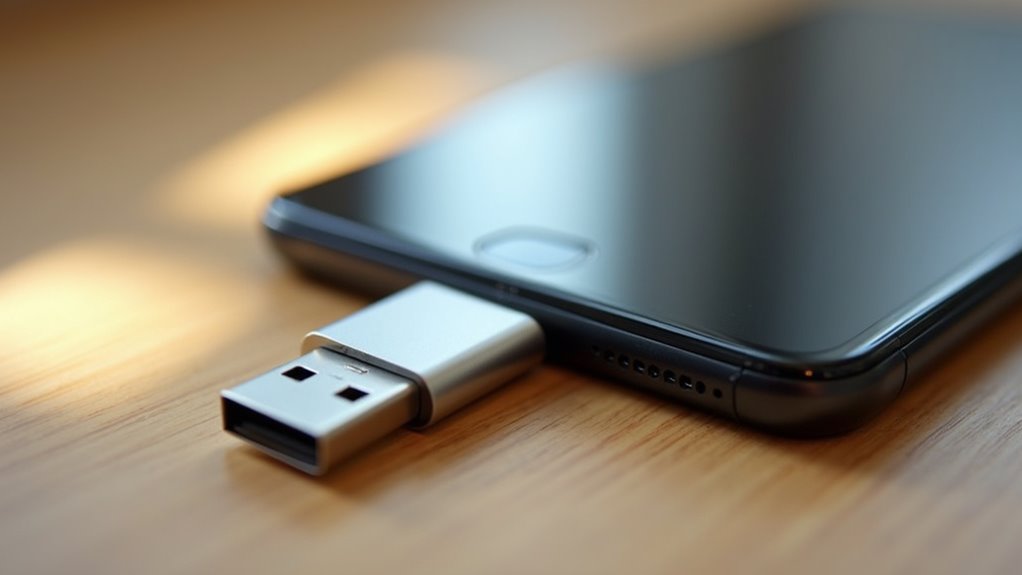
Przenoszenie zdjęć z iPhone’a na pamięć flash USB-C
Zarządzanie pamięcią cyfrową na iPhonie często prowadzi do przeciążenia biblioteki w chmurze. Przenoszenie multimediów bezpośrednio na pendrive ze złączem USB-C stanowi wydajną alternatywę w zarządzaniu danymi. Proces ten wymaga zwrócenia uwagi na określone wymagania systemu plików oraz odpowiednie protokoły połączeń, aby zapewnić powodzenie operacji. Jednak pominięcie choćby jednego kroku w procedurze bezpiecznego wysuwania urządzenia może prowadzić do nieoczekiwanej utraty danych, pozostawiając wielu użytkowników w niepewności co do miejsca, w którym znajdują się ich pliki.
Przygotowanie pendrive'a USB-C do transferu
Przed rozpoczęciem przesyłania plików upewnij się, że pendrive USB-C korzysta z systemu plików kompatybilnego z systemem iOS, takiego jak exFAT lub FAT32. Urządzenia Apple mają określone wymagania dotyczące rozpoznawania pamięci zewnętrznej, co sprawia, że formatowanie systemu plików jest kluczowym warunkiem wstępnym. Napędy sformatowane wcześniej wyłącznie dla systemów Windows, takie jak NTFS, pozostaną niedostępne w interfejsie aplikacji Pliki. Użytkownicy muszą zweryfikować strukturę dysku za pomocą narzędzia dyskowego komputera przed przystąpieniem do migracji danych. Jeśli nadal utrzymuje się nieprawidłowy format, konieczne staje się przeprowadzenie natychmiastowego procesu ponownego formatowania, aby zagwarantować poprawne działanie operacji odczytu i zapisu. Przestrzeganie tych standardów technicznych zapobiega uszkodzeniu danych i zapewnia bezproblemową integrację sprzętu peryferyjnego z ekosystemem producenta. Stabilność systemu zależy całkowicie od wyboru właściwej architektury partycji przed podłączeniem jakiegokolwiek sprzętu zewnętrznego do urządzeń przenośnych.
Po potwierdzeniu formatu dysku należy fizycznie włożyć złącze USB-C do portu ładowania iPhone’a. Po zintegrowaniu sprzętu urządzenie ustanawia cyfrowe połączenie między zewnętrznym nośnikiem danych a architekturą zarządzania plikami systemu operacyjnego, co jest kluczowym elementem zarządzania pamięcią iPhone. Użytkownicy powinni upewnić się, że połączenie pozostaje stabilne podczas tej początkowej fazy, aby uniknąć potencjalnych przerw w przesyłaniu danych lub błędów montowania. iPhone automatycznie wykrywa urządzenie peryferyjne, integrując je ze strukturą pamięci masowej systemu. Jeśli dysk wymaga zasilania zewnętrznego, do nawiązania tego połączenia może być niezbędny zasilany hub. Po fizycznym zabezpieczeniu dysk jest gotowy do interakcji za pośrednictwem aplikacji Pliki. Monitorowanie sygnałów wizualnych, takich jak krótkie potwierdzenie lub pojawienie się wolumenu zewnętrznego w interfejsie, potwierdza, że sprzętowe potwierdzenie połączenia przebiegło pomyślnie.
Podłączenie pendrive'a do iPhone'a
Przejdź do aplikacji Zdjęcia, aby zidentyfikować konkretne pliki multimedialne przeznaczone do migracji. Użytkownicy powinni przeglądać bibliotekę, aby zlokalizować wybrane zdjęcia i filmy. Aktywacja interfejsu wyboru następuje po stuknięciu przycisku „Wybierz” znajdującego się w prawym górnym rogu ekranu. Po włączeniu tej funkcji poszczególne pliki wybiera się poprzez bezpośrednie stuknięcie ich miniatur. Na każdym elemencie pojawi się niebieski znacznik wyboru, stanowiący wizualne potwierdzenie wyboru. Istnieje możliwość wyboru grup plików poprzez przeciągnięcie palcem po wielu zdjęciach. Starannie przejrzyj wybraną zawartość, aby zweryfikować, czy tylko zamierzone media zostały oznaczone do procesu transferu. Ta wstępna organizacja gwarantuje efektywność przed przystąpieniem do wyznaczonych kroków eksportu, pozwalając na utrzymanie koncentracji wyłącznie na kurateli niezbędnych zasobów cyfrowych.
Wybór zdjęć i filmów do przeniesienia
Rozpocznij proces przesyłania, stukając ikonę „Udostępnij” znajdującą się w lewym dolnym rogu interfejsu aplikacji Zdjęcia. W arkuszu udostępniania wybierz opcję „Zapisz w plikach”. Ta czynność otworzy przeglądarkę plików, która pełni rolę pośrednika między pamięcią wewnętrzną a zewnętrznymi urządzeniami peryferyjnymi. Poruszaj się po strukturze katalogów, aby zlokalizować podłączony dysk flash USB-C. Po wybraniu zewnętrznego dysku użytkownicy mogą utworzyć nowy folder w celu zachowania porządku, co jest przydatne również przy innych operacjach, takich jak pobieranie filmów z YouTube na iPhone’a. Stuknięcie przycisku „Zapisz” w prawym górnym rogu uruchamia przenoszenie wybranych obrazów na zewnętrzne urządzenie pamięci masowej. System przetwarza żądanie transferu danych w tle, przenosząc pliki z pamięci lokalnej urządzenia Apple bezpośrednio na podłączony dysk flash, kończąc ten konkretny etap przesyłania plików.
Rozpoczęcie procesu kopiowania
Weryfikacja, czy pliki zostały pomyślnie skopiowane do pamięci zewnętrznej, jest ostatnim krokiem po zakończeniu procesu eksportu. Użytkownicy muszą przejść w obrębie aplikacji Pliki do wyznaczonego folderu znajdującego się na podłączonej pamięci flash USB-C. Otwarcie tego katalogu umożliwia wizualną inspekcję przesłanych zdjęć. Niezbędne jest zagwarantowanie, że miniatury wyświetlają się poprawnie, a rozmiary plików są zgodne z oczekiwaniami, co potwierdza, że podczas przesyłania nie doszło do uszkodzenia danych. Sprawdzenie poszczególnych zdjęć poprzez ich dotknięcie zapewnia pełną integralność transferu. Jeśli jakiekolwiek elementy wydają się brakujące lub nie otwierają się, konieczne jest ponowne zainicjowanie polecenia kopiowania. Potwierdzenie umieszczenia danych daje pewność, że zdjęcia są bezpiecznie zarchiwizowane na sprzęcie zewnętrznym, co kończy zamierzony przepływ pracy przed przejściem do jakichkolwiek procedur fizycznego odłączenia.
Weryfikacja pomyślnego skopiowania plików
Odłącz prawidłowo napęd flash USB-C po zakończeniu przesyłania plików, aby zapobiec uszkodzeniu danych lub błędom systemu plików. Użytkownicy muszą przejść do aplikacji Pliki na swoim iPhonie. W menu przeglądania zewnętrzne urządzenie pamięci masowej pojawia się na liście w sekcji lokalizacji. Obok ikony dysku znajduje się symbol wysunięcia lub mały przycisk ze strzałką. Stuknięcie tej ikony inicjuje proces bezpiecznego odmontowywania, skutecznie odcinając zasilanie między iPhonem a urządzeniem zewnętrznym. Zaczekaj, aż nazwa dysku zniknie z paska bocznego, zanim fizycznie wyjmiesz złącze z portu ładowania. Nagłe wyciągnięcie bez tego potwierdzenia na poziomie oprogramowania grozi utratą integralności obrazu, dlatego warto pamiętać o tym, jak przenieść zdjęcia z iCloud na dysk zewnętrzny. Przestrzeganie tych niezbędnych operacji gwarantuje, że wszystkie zasoby cyfrowe pozostaną bezpieczne, stabilne i gotowe do przyszłego dostępu w dowolnym momencie.
Bezpieczne odłączanie pendrive'a
Usunięcie dysku zewnętrznego kończy proces archiwizacji, umożliwiając usunięcie zbędnych plików z pamięci lokalnej. Po zweryfikowaniu, czy wszystkie obrazy zostały pomyślnie skopiowane na zewnętrzny nośnik, użytkownik może teraz bez obaw usunąć oryginalne zdjęcia i filmy z urządzenia. Przejście do aplikacji Zdjęcia umożliwia ręczny wybór i trwałe usunięcie tych zasobów, co natychmiast odzyskuje zajęte gigabajty. Ta procedura optymalizuje ogólną wydajność iPhone’a, ponieważ utrzymanie wystarczającej ilości wolnego miejsca jest kluczowe dla stabilności systemu i płynnego działania. Poprzez systematyczne czyszczenie biblioteki wewnętrznej użytkownik zapobiega przyszłym ostrzeżeniom o braku pamięci i gwarantuje, że telefon pozostanie responsywny. Zarządzanie zasobami cyfrowymi w tak metodyczny sposób pozwala zachować długoterminową wydajność urządzenia i zapewnia niezbędną przestrzeń na nowe oprogramowanie oraz przyszłe zdjęcia w wysokiej rozdzielczości.
Usuwanie plików z iPhone'a po archiwizacji
Sprawdź fizyczne połączenie, jeśli iPhone nie rozpoznaje natychmiast zewnętrznej pamięci flash. Upewnij się, że złącze USB-C jest w pełni włożone do portu, zdejmując wszelkie etui ochronne, które utrudniają bezpieczne połączenie. Nagromadzony kurz lub zanieczyszczenia w porcie ładowania często uniemożliwiają stabilny transfer danych; użyj sprężonego powietrza lub miękkiego narzędzia, aby ostrożnie wyczyścić obszar styków. Problemy z kompatybilnością pojawiają się również wtedy, gdy napęd wykorzystuje system plików nieobsługiwany przez system iOS, taki jak NTFS. Sformatowanie napędu do systemu exFAT lub APFS za pomocą komputera zazwyczaj rozwiązuje większość błędów rozpoznawania, choć w przypadku chęci dzielenia się multimediami z użytkownikami innych systemów, warto rozważyć udostępnianie albumów ze zdjęciami. Na koniec sprawdź, czy urządzenie otrzymuje odpowiednie zasilanie, ponieważ niektóre dyski o dużej pojemności wymagają zewnętrznego huba, aby działały poprawnie. Jeśli problemy nadal występują, spróbuj przetestować pamięć flash z innym kompatybilnym urządzeniem, aby potwierdzić jej sprawność.

