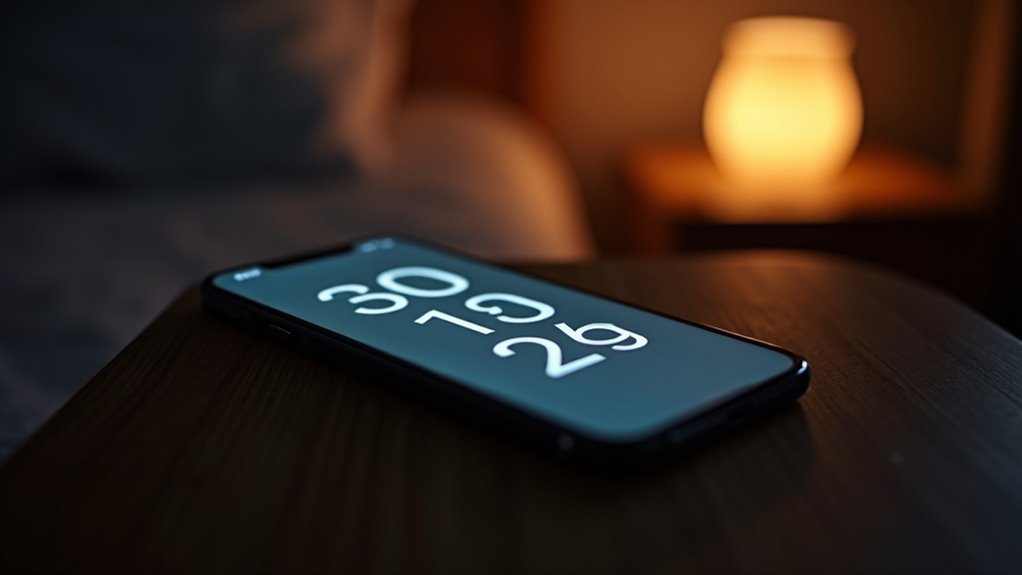
Tryb gotowości – iPhone jako zegar nocny
Tryb Standby (gotowości) firmy Apple zmienia spoczywającego iPhone’a w funkcjonalny wyświetlacz biurkowy. Użytkownicy uruchamiają tę funkcję, umieszczając zablokowane urządzenie w pozycji poziomej podczas ładowania. Choć wielu docenia wygodę widżetów dostępnych na pierwszy rzut oka i niestandardowych tarcz zegara, utrzymanie tego stanu w sposób ciągły często wiąże się z przeszkodami technicznymi. Zrozumienie konkretnych wymagań niezbędnych do bezproblemowego działania pozostaje kluczowe dla osób polegających na swoim telefonie jako nocnym towarzyszu. Prawdziwe wyzwanie pojawia się jednak podczas konfiguracji.
Jak sprawdzić, czy iPhone obsługuje tryb Standby?
Jak sprawdzić, czy urządzenie obsługuje tryb Standby? Funkcja ta wymaga spełnienia określonych warunków sprzętowych i programowych, aby działać poprawnie. Po pierwsze, urządzenie musi być modelem wydanym po 2017 roku, konkretnie dowolną wersją z serii iPhone 14 lub nowszą, a także niektórymi wcześniejszymi wersjami korzystającymi z technologii wyświetlacza zawsze włączonego (always-on display). Wymagania programowe są równie istotne; iPhone musi działać w oparciu o iOS 17 lub nowszą wersję systemu operacyjnego. Użytkownicy powinni przejść do sekcji Ogólne w menu ustawień, aby zweryfikować aktualną wersję oprogramowania. Jeśli zainstalowana kompilacja jest przestarzała, system nie wyświetli opcji Standby w interfejsie. Bez tych niezbędnych możliwości sprzętowych i zaktualizowanego środowiska programowego system operacyjny nie uruchomi tej specjalistycznej funkcji zegara nocnego podczas cykli ładowania.
Aktywuj tryb gotowości (Standby), otwierając aplikację Ustawienia i wybierając dedykowaną opcję menu „Tryb gotowości”. Wewnątrz tego interfejsu znajduje się przełącznik, który pozwala użytkownikowi włączyć tę funkcję. Po włączeniu tej funkcji urządzenie musi zostać zablokowane i ustawione poziomo na boku. Aby wyświetlacz się uruchomił, kluczowe jest, aby iPhone pozostał nieruchomy i był podłączony do źródła zasilania, za pomocą kabla Lightning lub bezprzewodowej ładowarki MagSafe. Ekran pozostaje nieaktywny, dopóki te konkretne wymagania fizyczne nie zostaną spełnione jednocześnie. Jeśli urządzenie zostanie podniesione lub obrócone do orientacji pionowej, tryb ten natychmiast przerywa działanie. Ten zautomatyzowany mechanizm gwarantuje, że interfejs pojawia się tylko wtedy, gdy telefon działa w stacjonarnym trybie nocnym, co pozwala oszczędzać baterię, wydłużyć żywotność ekranu oraz realizuje ograniczenie niebieskiego światła.
Aktywacja i podstawowe wymagania trybu gotowości
Spersonalizuj interfejs trybu gotowości, przytrzymując aktywny widżet, aby wejść do menu dostosowywania. Użytkownicy mają dostęp do wyboru dostępnych inteligentnych stosów, co pozwala na dodawanie lub usuwanie konkretnych modułów informacyjnych. Każda kolumna działa niezależnie, umożliwiając obsługę takich funkcji jak śledzenie kalendarza, aktualizacje pogody czy monitorowanie akcji. Naciskając ikonę plusa w lewym górnym rogu, właściciele przeglądają galerię, aby wybrać widżety, które najlepiej odpowiadają ich nocnym potrzebom. Wybrane elementy płynnie integrują się z układem, zapewniając, że istotne dane pozostają widoczne bez konieczności odblokowywania urządzenia. Włączenie funkcji „Inteligentna rotacja” pozwala iPhone’owi automatycznie przełączać się między wybranymi widżetami, zapewniając dynamiczne wrażenia z wyświetlania. Dzięki temu ukierunkowanemu procesowi organizacyjnemu ekran gotowości przekształca się w spersonalizowany pulpit nawigacyjny, zaprojektowany w celu optymalizacji użyteczności podczas nocnego ładowania.
Personalizacja widżetów i inteligentnych stosów
Przesuń poziomo po ekranie gotowości (Standby), aby przełączać się między widokiem zegara, zdjęć i widżetów. Ta funkcja nawigacji umożliwia użytkownikom zmianę trybów wyświetlania bez konieczności wchodzenia w ustawienia. Gdy aktywny jest interfejs zegara, kolejne przesunięcia pionowe pozwalają dostosować konkretny styl, taki jak zegar cyfrowy, analogowy lub zegar światowy. Podobnie widok zdjęć pozwala przeglądać wybrane albumy lub obrazy zapisane na urządzeniu. Widżety zapewniają dodatkową funkcjonalność, wyświetlając bieżące informacje, takie jak aktualizacje pogody czy wydarzenia w kalendarzu. Dzięki prostym gestom kierunkowym na panelu użytkownik zyskuje natychmiastową kontrolę nad prezentacją wizualną, a w razie potrzeby może dokonać szybkiej zmiany jasności latarki. Ten płynny mechanizm zmian gwarantuje, że interfejs pozostaje wszechstronny, dostosowując się do zmieniających się preferencji przez cały wieczór. System stawia na wydajność, umożliwiając szybkie przełączanie między spersonalizowanymi układami w celu zapewnienia maksymalnej użyteczności podczas nocnego korzystania z urządzenia.
Nawigacja między zegarem, zdjęciami i widżetami
Wielu użytkowników korzysta z włączenia trybu nocnego, aby zminimalizować zakłócenia wizualne, gdy iPhone pełni funkcję zegara nocnego. Gdy ta funkcja jest aktywna, wyświetlacz zmienia odcień na łagodniejszy, cieplejszy czerwony. Ta specyficzna korekta tonacji skutecznie redukuje ekspozycję na niebieskie światło, które jest często wskazywane przez ekspertów od snu jako główny czynnik zaburzający rytm okołodobowy. Poprzez przyciemnienie ekranu i zmianę palety barw, urządzenie unika generowania nadmiernej jasności, która mogłaby stymulować mózg w godzinach nocnych. Użytkownicy uzyskują dostęp do tych ustawień w dedykowanym menu trybu gotowości w konfiguracji systemu. Po aktywacji interfejs pozostaje dyskretny, dostarczając niezbędnych informacji o czasie bez naruszania fizjologicznych wymogów regenerującego wypoczynku. Ta subtelna adaptacja gwarantuje, że użyteczność zawsze włączonego wyświetlacza nocnego nie wpływa negatywnie na higienę snu.
Korzyści z trybu nocnego dla higieny snu
Podczas gdy zoptymalizowane ustawienia zazwyczaj gwarantują bezproblemowe działanie, tryb czuwania (Standby Mode) czasami nie aktywuje się lub nie działa zgodnie z oczekiwaniami. Użytkownicy muszą najpierw upewnić się, że iPhone jest zablokowany i ustawiony w orientacji poziomej. Urządzenie musi być położone na boku i podłączone do zasilania, aby niezawodnie wywołać interfejs. Problemy z łącznością często wynikają z ograniczeń orientacji lub ustawień blokady ekranu. Jeśli wyświetlacz pozostaje ciemny, sprawdź, czy przełącznik „Tryb czuwania” jest włączony w ustawieniach systemowych. Wyłączenie funkcji „Zawsze włączone” w niektórych modelach może również powodować sporadyczne wygaszanie ekranu. Okazjonalne usterki zwykle wymagają prostego restartu urządzenia lub sprawdzenia, czy zainstalowano najnowsze oprogramowanie iOS. Dokładne dopasowanie do stawek MagSafe pomaga w mechanicznym wyzwalaniu trybu. Utrzymanie tych precyzyjnych warunków zazwyczaj szybko rozwiązuje większość typowych zakłóceń w działaniu.
Rozwiązywanie problemów z aktywacją trybu czuwania
Niezawodność stanowi fundament efektywnego korzystania z trybu Standby. Wybór odpowiedniej ładowarki wymaga priorytetowego traktowania sprzętu z certyfikatem MagSafe, co gwarantuje bezpieczne dopasowanie i stabilne dostarczanie energii. Choć istnieją alternatywy firm zewnętrznych, oficjalne stojaki z certyfikatem Apple utrzymują precyzyjne połączenie magnetyczne niezbędne do niezawodnego uruchamiania interfejsu. Użytkownicy powinni szukać podstaw o odpowiedniej wadze, które zapobiegają przesuwaniu się urządzenia podczas dotykania ekranu w nocy. Konstrukcje typu convertible oferują wszechstronność, pozwalając na ustawienie telefonu w orientacji poziomej pod ergonomicznym kątem. Zintegrowane zarządzanie okablowaniem pozwala utrzymać porządek na szafce nocnej, zachowując estetykę zegara w trybie Standby. Wysokiej jakości materiały gwarantują trwałość przez długi czas. Ostatecznie najlepsza ładowarka pełni rolę bezproblemowego podstawka dla telefonu, zapewniając stabilne połączenie przez całą noc i eliminując przerwy w ładowaniu, które mogłyby zakłócić działanie tej funkcji.

