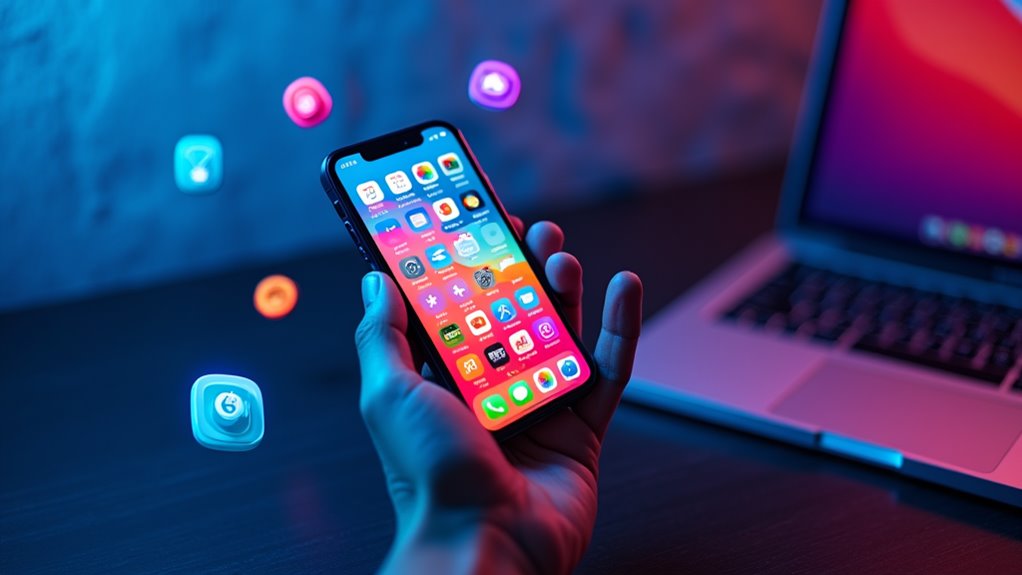
Zmień ikony aplikacji na iPhonie – ostateczny przewodnik po personalizacji!
Zmiana ikon aplikacji na iPhonie polega na wykorzystaniu aplikacji Skróty do personalizacji. Rozpocznij od zlokalizowania aplikacji Skróty, następnie utwórz nowy skrót, wybierając "Otwórz aplikację" dla żądanej aplikacji. Możesz zmieniać kolory ikon i ich wzory, dostosowane do trybu jasnego i ciemnego, co poprawia estetykę urządzenia. Aby usunąć tekst pod ikonami, możesz zmienić nazwę skrótu, zachowując jednocześnie jego funkcjonalność. Dodatkowo, niestandardowe obrazy można przypisać, aby zastąpić standardowe ikony. To dokładne podejście do personalizacji pozwala na lepszą organizację i indywidualny wyraz w Twoim cyfrowym środowisku. Odkryj dalsze techniki, aby podnieść swoje doświadczenie w zakresie dostosowywania.
Personalizacja ikon aplikacji na iPhonie umożliwia użytkownikom stworzenie osobistego cyfrowego środowiska, które odzwierciedla ich indywidualność.
Podstawy personalizacji ikon na iPhonie
Użytkownicy mogą dostosować ikony aplikacji za pomocą aplikacji Skróty, co pozwala im tworzyć skróty, które prowadzą do oryginalnej aplikacji przy użyciu wybranej przez nich ikony. Ta funkcjonalność wzbogaca estetykę ekranu głównego iPhone’a, wprowadzając różne estetyczne zestawy ikon, jednocześnie oferując praktyczne funkcje, które są częścią szerszego zakresu możliwości dostosowania iPhone’a.
Opcje obejmują zmianę kolorów ikon, rozmiarów i wyglądów, które są zgodne z ciemnymi i jasnymi motywami, dostosowującymi się do warunków oświetleniowych.
Z każdą aktualizacją iOS Apple wprowadza nowe funkcje oparte na opiniach użytkowników, jeszcze bardziej zwiększając możliwości personalizacji, a liczne sztuczki dotyczące iPhone’a sprawiają, że korzystanie z tego urządzenia staje się jeszcze bardziej intuicyjne. Użytkownicy mogą również korzystać z funkcji „Dodaj do ekranu głównego”, co sprawia, że dostęp do aplikacji jest szybki i estetyczny.
Aplikacja Shortcuts jest potężnym narzędziem dla użytkowników iPhone'a, którzy chcą spersonalizować swoje ikony aplikacji.
Wykorzystanie aplikacji Skróty do zmiany ikon
Aby uzyskać dostęp do aplikacji Shortcuts, znajdź ją na ekranie głównym lub przesuń palcem w dół od środka ekranu, aby ujawnić pole wyszukiwania, w którym możesz wpisać „Shortcuts”, co jest jednym z elementów ułatwiających personalizację iPhone’a.
Po otwarciu aplikacji Shortcuts, dotknij ikony plusa w prawym górnym rogu, aby utworzyć nowy skrót mający na celu dostosowanie ikon aplikacji.
Tworzenie nowego skrótu
Na ekranie Nowy skrót znajdziesz przycisk Więcej reprezentowany przez trzy kropki; pozwala to na nazwanie Twojego skrótu i dodanie dodatkowych działań, co jest jednym z elementów pozwalających na personalizację wyglądu systemu, podobnie jak zmiana ikon aplikacji na iPhonie.
Wykorzystaj pole wyszukiwania, aby znaleźć działanie "Otwórz aplikację", umożliwiając wybór konkretnych aplikacji do dostosowania ekranu głównego.
Wybór i otwieranie aplikacji
Transformacja wyglądu ikon aplikacji na iPhonie, podobnie jak inne formy personalizacji iPhone’a, może w znaczący sposób poprawić estetykę urządzenia.
Dostosowywanie kolorów i wyglądu ikon
Aby zmienić kolory ikon aplikacji, zacznij od przytrzymania Ekranu początkowego, aż ikony zaczną drżeć, a następnie dotknij "Edycja" w lewym górnym rogu. Wybierz opcję "Dostosuj", która otworzy ustawienia kolorów dla twoich ikon.
Zmiana kolorów ikon
Tutaj możesz aktywować opcję „Ikona z kolorem”, która pozwala na dostosowanie kolorów i poziomów nasycenia za pomocą suwaków. Aby nadać osobisty akcent, skorzystaj z narzędzia do próbowania kolorów, które pozwala wybierać kolory bezpośrednio z tapety, co jest jednym z elementów ułatwiających zmianę stylu zegara na iPhonie.
Zaleca się podglądanie zmian w czasie rzeczywistym na Ekranie początkowym przed zapisaniem ustawień kolorów. Gwarantuje to spójną i wizualnie atrakcyjną organizację twoich dostosowanych ikon aplikacji.
Podgląd i zapisywanie zmian
Dostosowując wygląd swojego iPhone’a, przełączanie między trybem jasnym a ciemnym może znacznie poprawić doświadczenie użytkownika, podobnie jak zmiana koloru i stylu zegara na ekranie pozwala na personalizację widżetów.
Przełączanie między trybami jasnym i ciemnym
Aby dostosować swoje ustawienia, przytrzymaj tło ekranu głównego, aż ikony zaczną się poruszać, a następnie stuknij „Edytuj" u góry. Następnie możesz wybrać opcję „Dostosuj", aby wybierać między trybem „Automatycznym", „Ciemnym" lub „Jasnym".
Dostosowywanie ustawień trybu
Tryb automatyczny pozwala urządzeniu dostosować się do pory dnia, co zapewnia płynne zmiany. Tryb ciemny jest szczególnie korzystny, poprawiając widoczność w warunkach słabego oświetlenia, co redukuje zmęczenie oczu i oszczędza energię na wyświetlaczach OLED.
Bądź świadomy, że niektóre aplikacje innych firm mogą nie obsługiwać trybu ciemnego, co może prowadzić do niespójności w dostosowanym wyglądzie.
Kompatybilność aplikacji z trybem ciemnym
Chociaż dostosowanie wyglądu iPhone'a może poprawić użyteczność, wielu użytkowników poszukuje opcji osiągnięcia czystszej estetyki poprzez usunięcie tekstu pod ikonami aplikacji. Aby to zrobić, naciśnij i przytrzymaj tło ekranu głównego, aż ikony zaczną drgać, a następnie stuknij w "Edytuj" u góry. Wybierz "Dostosuj", aby uzyskać dostęp do ustawień. Wybierając rozmiar ikony "Duża", możesz wyeliminować etykiety tekstowe pod ikonami aplikacji, co skutkuje minimalistycznym designem, który może być atrakcyjny dla innowacyjnych użytkowników. Należy jednak zauważyć, że ta zmiana dotyczy wyłącznie dużych ikon; standardowe ikony nadal będą wyświetlać swoje etykiety.
Usuwanie tekstu pod ikonami aplikacji
Wielu użytkowników iPhone'a stara się zwiększyć personalizację swojego urządzenia poprzez pełne dostosowywanie ikon aplikacji.
Proces tej personalizacji jest efektywnie realizowany za pomocą aplikacji Skróty. Oto kluczowe kroki do wykonania:
Personalizacja widgetów za pomocą Widgetsmith
Jak możesz przekształcić ekran główny swojego iPhone'a w spersonalizowany hub informacji i estetyki? Skuteczną metodą jest personalizacja widgetów.
Pobierając aplikację Widgetsmith, zyskujesz dostęp do wielu opcji dostosowywania widgetów w małych, średnich i dużych rozmiarach. Z Widgetsmith możesz personalizować widgety za pomocą różnych czcionek, kolorów i funkcji, w tym zdjęć, pogody oraz wydarzeń kalendarzowych.
Dostosowywanie widgetów
Aby ulepszyć swój ekran główny, wystarczy, że przejdziesz w tryb edycji, wybierzesz pożądany rozmiar widgetu, zaprojektujesz go w Widgetsmith, a następnie dodasz do swojego ekranu głównego. Eksperymentuj z różnymi stylami i układami, aby odzwierciedlić swoją osobistą estetykę.
Aktualizacje i utrzymanie atrakcyjności
Regularne aktualizowanie Widgetsmith zapewnia, że będziesz wyposażony w najnowsze funkcje, utrzymując dynamiczne i wizualnie atrakcyjne doświadczenie na swoim ekranie głównym.
Tworzenie spójnych motywów wizualnych
Aby stworzyć spersonalizowany motyw dla swojego iPhone'a, należy wybrać harmonijne połączenie tapet i stylów ikon, które prawdziwie odzwierciedlają indywidualne preferencje estetyczne.
Ten proces zwiększa ogólną atrakcyjność wizualną twojego urządzenia. Rozważ następujące kroki:
Harmonijne połączenie tapet i ikon
Aby dostosować ikony aplikacji na iPhone'a, zbadaj opcje projektowania ikon, korzystając z estetycznych motywów i pakietów ikon. Dostosuj schematy kolorów do spersonalizowanych widżetów, aby poprawić organizację aplikacji w interfejsie użytkownika, odzwierciedlając swój innowacyjny styl.
Aby zwiększyć możliwości personalizacji ikon aplikacji w iOS 16, wykorzystaj automatyzację skrótów do tworzenia kreatywnych projektów. Wdrażając estetyczne motywy i zestawy ikon, użytkownicy osiągają spersonalizowane układy, co ułatwia szybki dostęp, jednocześnie innowacyjnie zmieniając wygląd swojego urządzenia.
Alternatywne metody personalizacji ikon
Zmiana ikon aplikacji na iPhone bez użycia skrótów wiąże się z wykorzystaniem aplikacji stron trzecich oraz narzędzi do projektowania ikon, co pozwala użytkownikom na wdrożenie niestandardowych pakietów ikon i kreatywnych motywów. Dodatkowo, efektywna organizacja aplikacji oraz personalizacja widgetów zwiększa ogólną personalizację.
Tak, możesz zmienić kolory aplikacji na swoim iPhonie, wykorzystując żywe palety ikon i spersonalizowane wyglądy aplikacji. Eksploruj schematy kolorów aplikacji i trendy kolorów ikon, dostosowując motywy, aby uzyskać spójny, estetyczny design aplikacji oraz skuteczne kodowanie kolorów.
Podsumowanie możliwości personalizacji
Aby podsumować, zmiana ikon aplikacji na iPhonie oferuje użytkownikom znaczące możliwości personalizacji i poprawy estetyki. Dzięki wykorzystaniu aplikacji Skróty, osoby mogą modyfikować kolory ikon, przełączać między trybem jasnym a ciemnym oraz eliminować etykiety tekstowe. Rozbudowana personalizacja obejmuje również widżety, co pozwala na tworzenie spersonalizowanych motywów, które odzwierciedlają indywidualne preferencje. Ten przewodnik stanowi źródło informacji, które pozwala maksymalizować możliwości dostosowywania iPhone'a, przyczyniając się do spersonalizowanego doświadczenia użytkownika, które odpowiada konkretnym wizualnym i funkcjonalnym pragnieniom.

